
Nikon1V1のファームウェアアップデートについてまとめました。
元の記事は以下になります。
-

-
参考持ち運びやすくレンズ交換できるカメラNikon1V1使い方操作方法メモ
Nikon1V1を知っていますか? 生産終了した旧製品のカメラですがコンパクトで持ち運びやすくレンズ交換ができるのが特徴です。 中古としてカメラ屋さんやフリマアプリなどで売られています。 現在販売され ...
続きを見る
ファームウェアアップデート
僕が実際に行ったNikon1V1本体ファームウェアアップデートの手順をまとめましたのでよければ参考にしてください。
今回はWindowsOSでのアップデート方法を紹介します。
レンズのファームウェアも基本的には同じ手順で行います。
注意ポイント
ファームウェアのアップデートで思わぬアクシデント(アップデート中に電源を切ってしまうなど)でカメラ自体が故障してしまう場合があるので
自己責任で行ってください。バッテリーの劣化や残量には十分注意してアップデートを行いましょう!
ファームウェアバージョンの確認
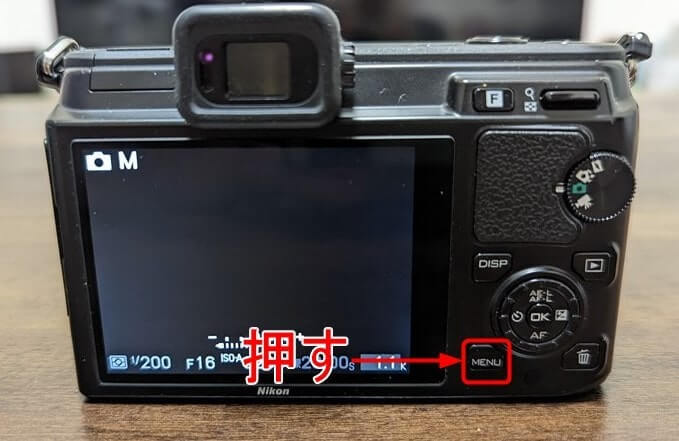
1.カメラの電源が入っている状態で「MENU」ボタンを押します。
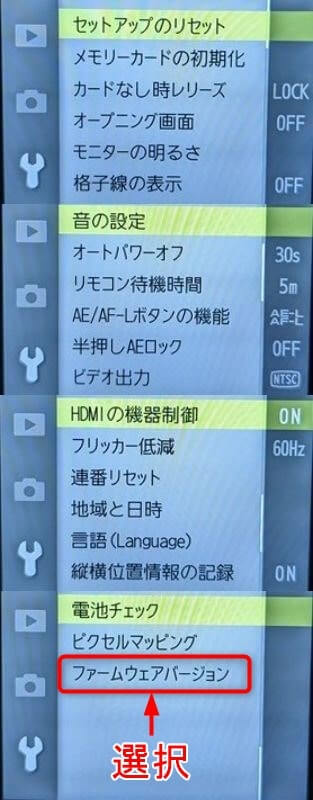
2.セットアップメニューの一番下にある「ファームウェアバージョン」を選択します。
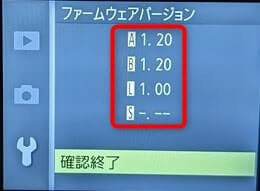
3.現状のカメラ本体とレンズのバージョンが表示されます。
SDカードのフォーマット
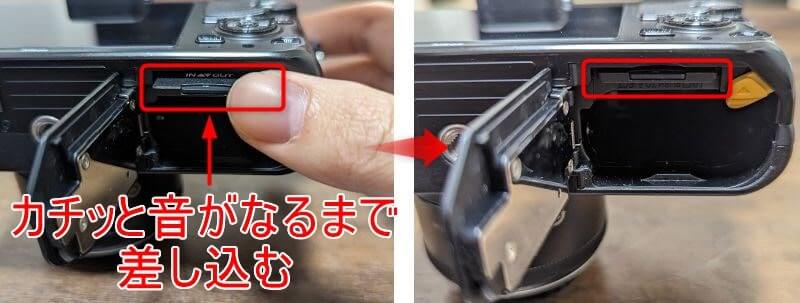
1.カメラの電源が切れている状態でメモリーカードを挿入します。
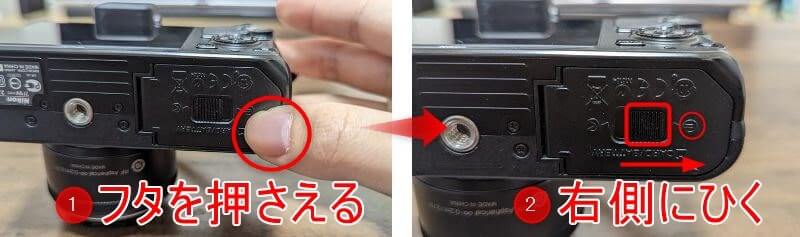
2.カメラの電源が入っている状態で「MENU」ボタンを押します。
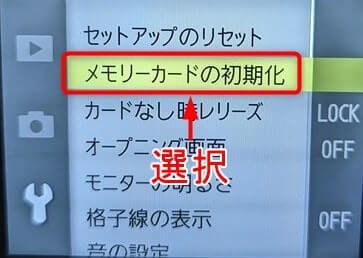
3.セットアップメニューの「メモリーカードの初期化」を選択します。
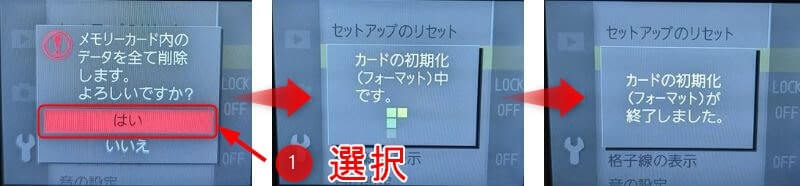
4.「はい」を選択するとSDカードのフォーマットされます。

写真や動画やバージョンアップファイルはすべて削除されるので注意してください。
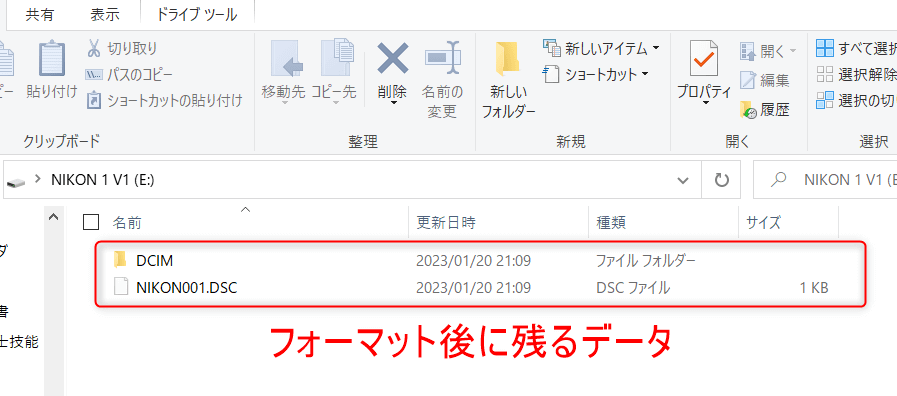
5.フォーマット後のSDカード内には「DCIM(空フォルダ)」と「DSCファイル」が残ります。
Nikon1V1用ファームウェアダウンロード
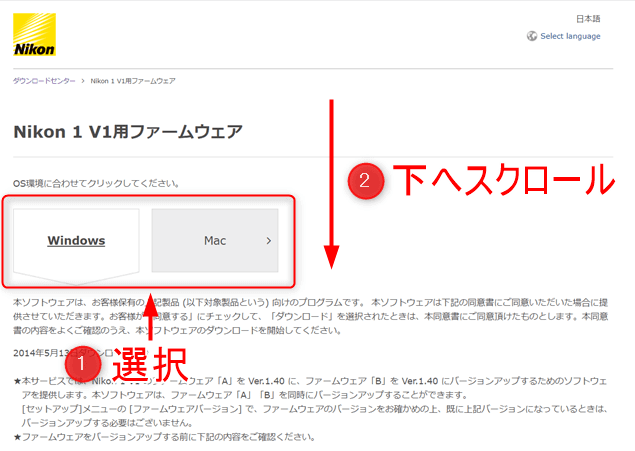
下のボタンを押すと新しいタブでファームウェアのダウンロードサイトが表示されます。
1.パソコンのOS(WindowsかMacか)選択して一番下まで画面をスクロールします。
ここからはWindowsの手順になります。
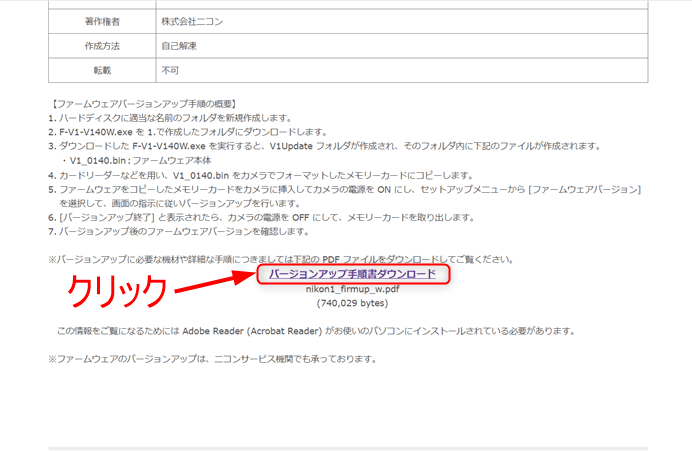
途中でバージョンアップの手順書をダウンロードすることもできます。
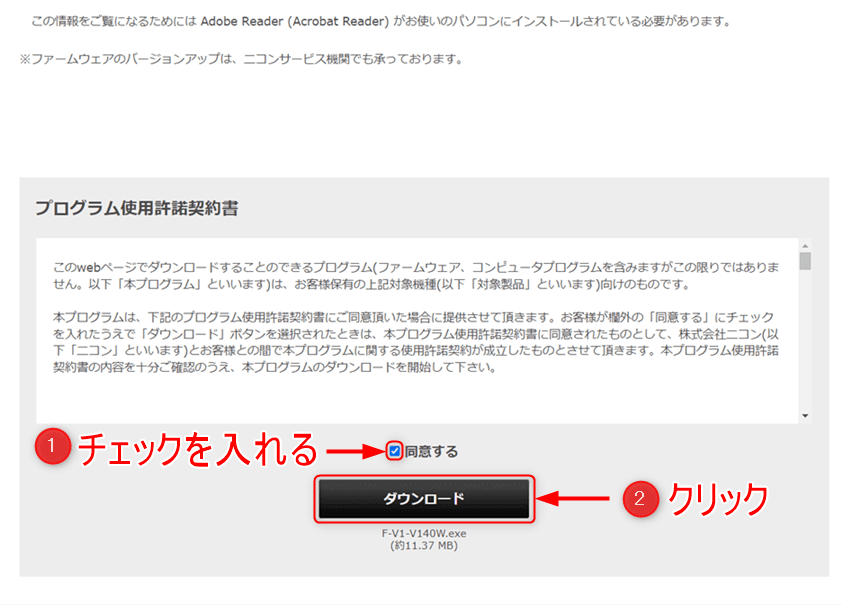
2.「同意する」にチェックを入れて「ダウンロード」をクリックします。
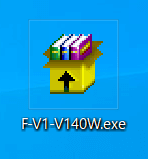
3.「F-V1-V140W.exe」がダウンロードされるのでクリックします。
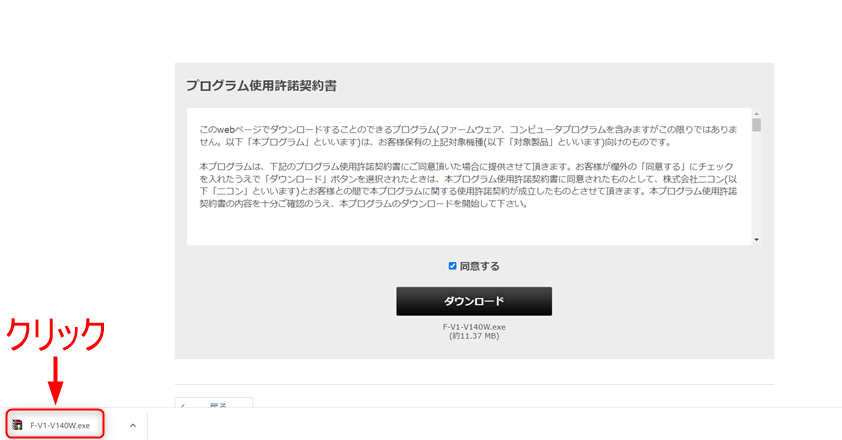
またはデスクトップにダウンロードされた「F-V1-V140W.exe」をダブルクリックします。
4.少し待つと解凍されて「V1Update」フォルダが出てきます。
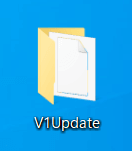
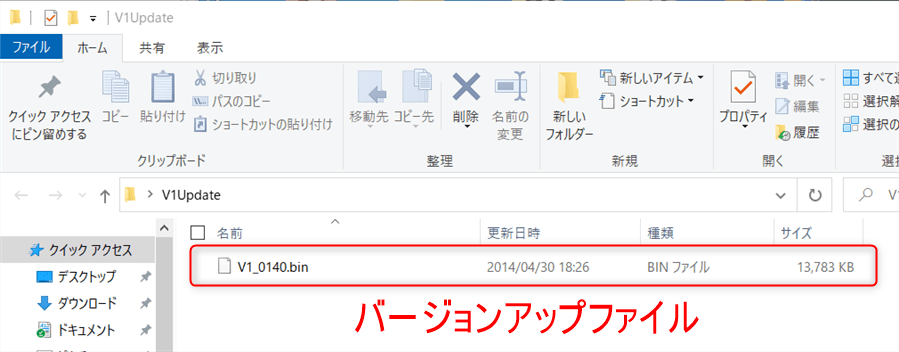
中にnikon1V1の本体のバージョンアップファイルが入っています。
SDカードへバージョンアップファイルを追加
1.カメラからSDカードを取り外します。
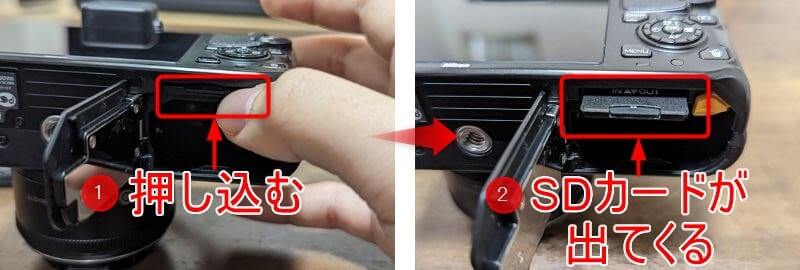
今回はmicroSDカードリーダーを使うのでSDカードアダプターからmicroSDカードを取り外します。
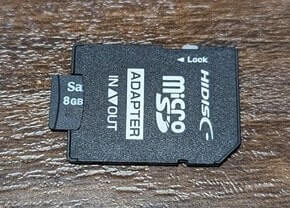
2.microSDカードリーダーにmicroSDカードを挿入します。

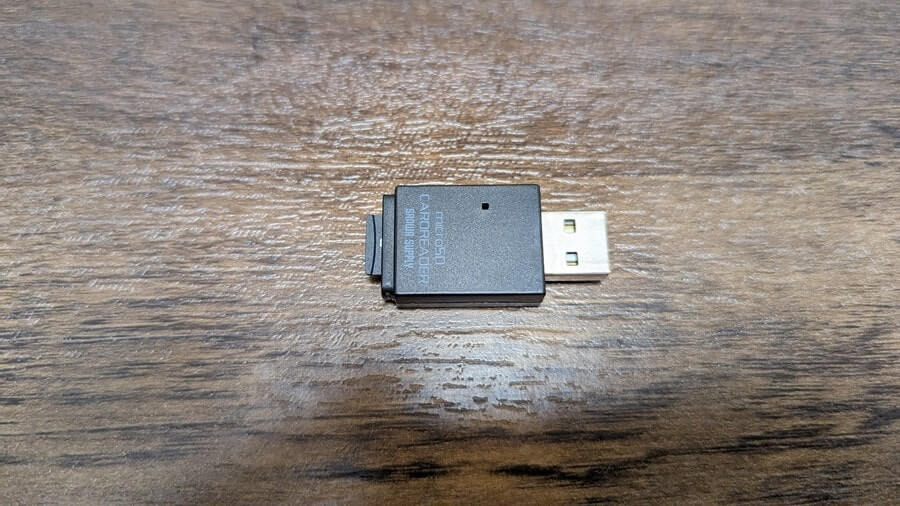
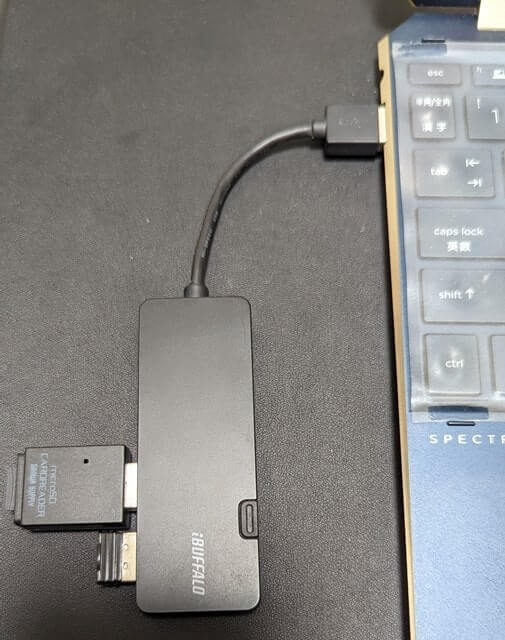
3.microSDカードリーダーをパソコンで読み込みます。
4.microSDカードのデータを開きます。
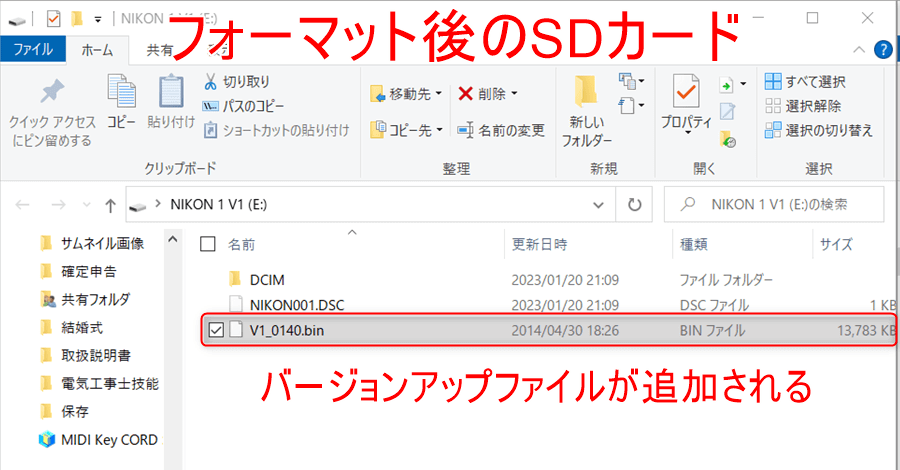
5.ダウンロードした「V1Update」フォルダを開いて「V_0140.bin」のファイルをSDカードへドラッグ&ドロップします。
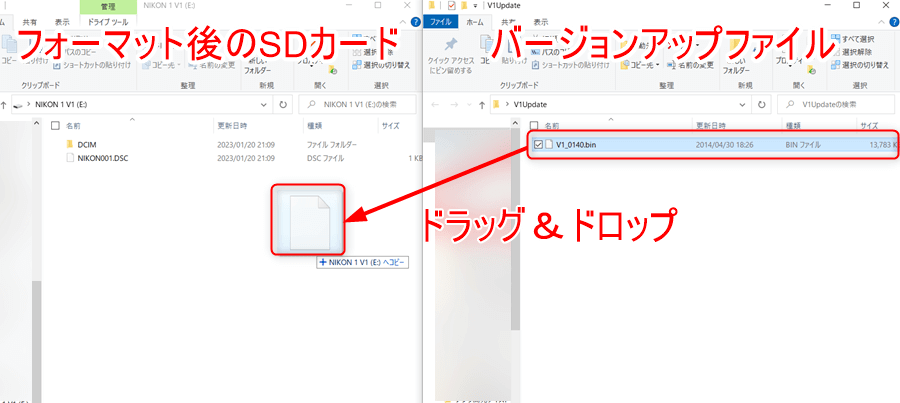
6.SDカードの中にバージョンアップファイルが追加されたことを確認します。
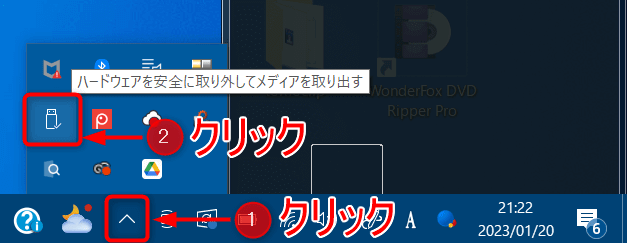
7.タスクバーのアイコンをクリックしてUSBのアイコンをクリックします。
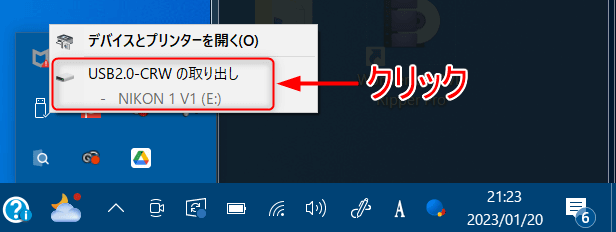
8.USBの取り出しをクリックします。
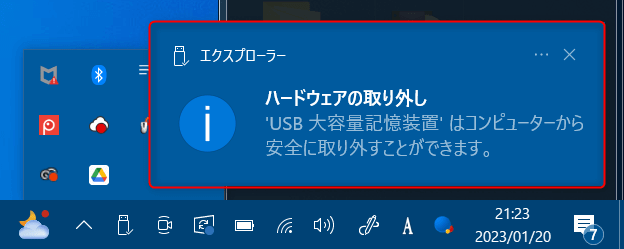
9.「ハードウェアの取り外し」のポップアップが表示されたらmicroSDカードリーダーを取り出します。
10.microSDカードをmicroSDカードアダプターに戻してカメラに差し込みます。
カメラ本体のバージョンアップ
1.カメラの電源が入っている状態で「MENU」ボタンを押します。
2.セットアップメニューの「ファームウェアバージョン」を選択して「バージョンアップ」を選択します。
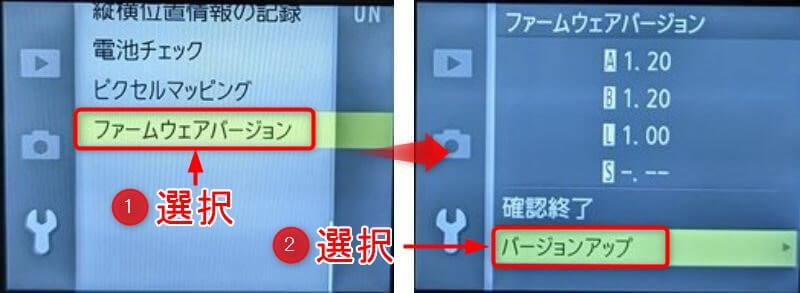
3.「はい」を選択するとバージョンアップが始まります。バージョンアップ終了のポップアップ表示が出るまで待ちます。
注意ポイント
バージョンアップ中は電源を切らないでください。
途中で電源が切れた場合は故障する可能性が高いです。
なのでカメラのバッテリー充電が十分ある状態でバージョンアップを行ってください。
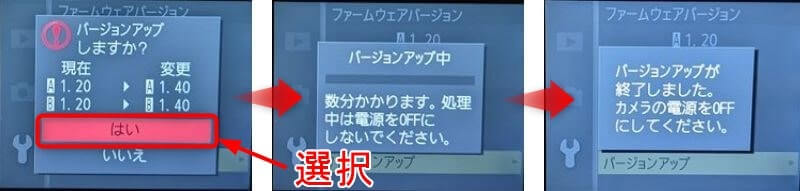
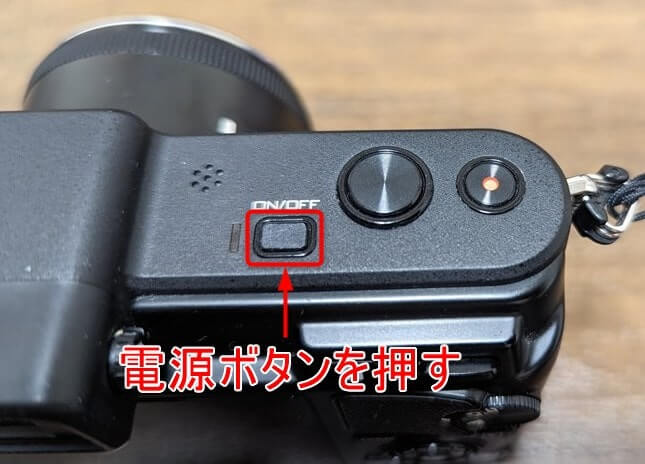
4.バージョンアップが完了したらカメラの電源を切ってもう一度電源を入れます。
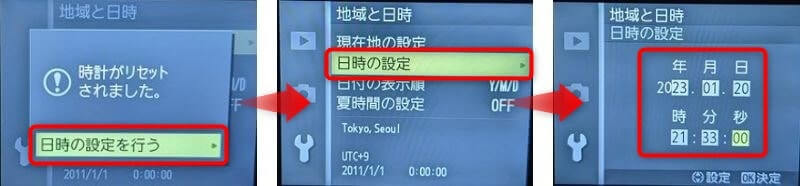
5.時計がリセットされるので再度設定を行いましょう!
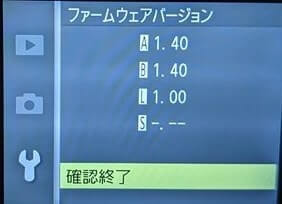
6.セットアップメニューの一番下にある「ファームウェアバージョン」を選択します。
7.新しいバージョンになっていることを確認して「確認終了」を選択します。
8.セットアップメニューの「メモリーカードの初期化」を選択します。
9.「はい」を選択するとSDカードがフォーマットされます。
バージョンアップファイルを削除するためにフォーマットを行います。
10.これでカメラ本体のバージョンアップ手順は完了になります。

