本体設定についてまとめました。

 ポチップ
ポチップ
nikonzfcの使い方操作方法一覧をまとめたものは下の記事になります。
-

-
参考いつも持ち歩きたくなるカメラNikonZfcの使い方操作方法メモ
Nikon Zfcの使い方と操作方法を簡単にまとめてみました。 ※この記事にすべてまとめていると読み込みが遅くなってしまったので各見出しごとに別記事にしました。 カメラ初心者の人は「カメラはじめます」 ...
続きを見る
本体設定
カスタムボタンの設定
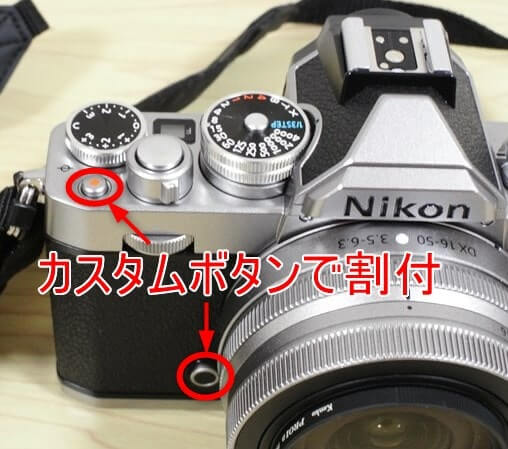
カスタムボタンでは一覧にある機能を割り付けることができます。
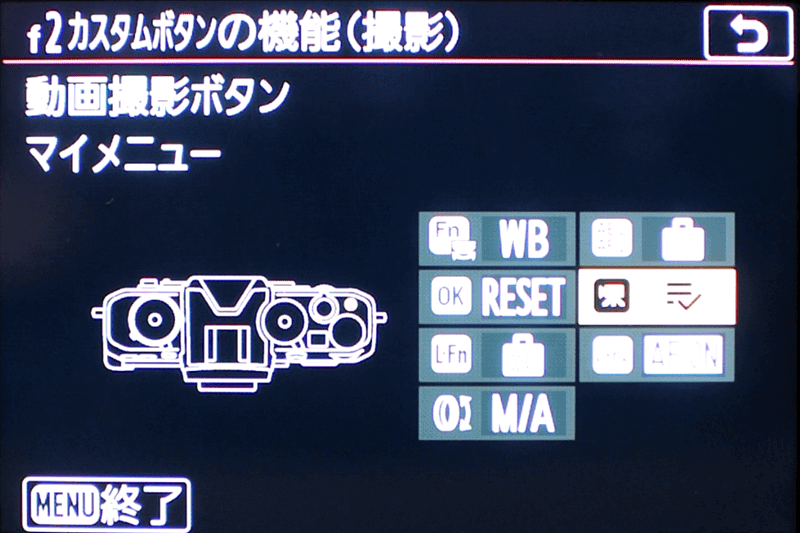
Fnボタン→「ホワイトバランス」と録画撮影ボタン→「マイメニュー」を割り付けると便利なので紹介します。
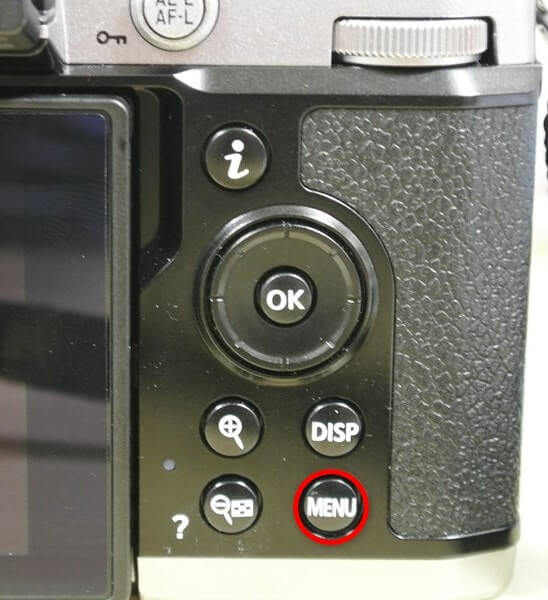
1.「MENU」ボタンを押します。
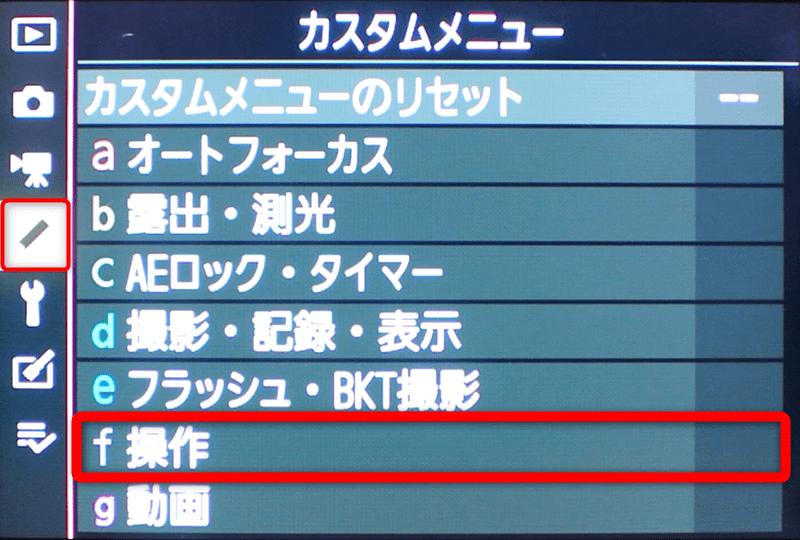
2.「えんぴつ」アイコンの「f操作」を選択します。
3.「f2カスタムボタンの機能(撮影)」を選択します。
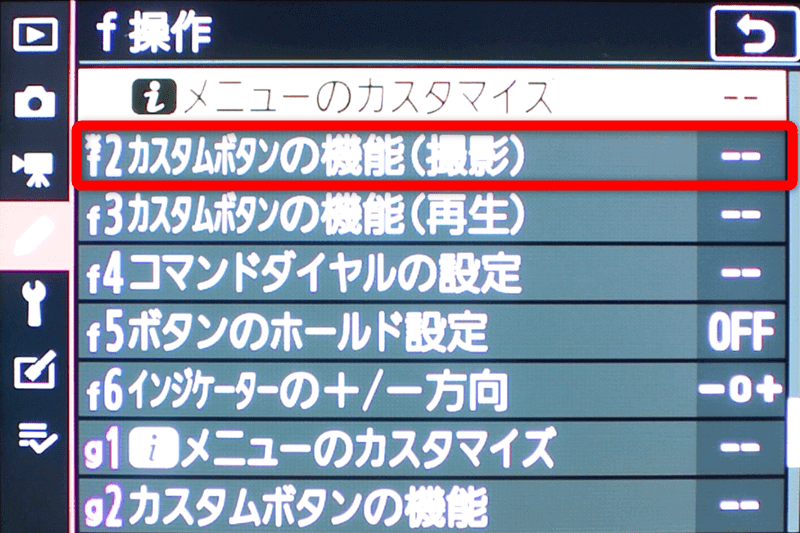
4.「Fnボタン」を選択します。
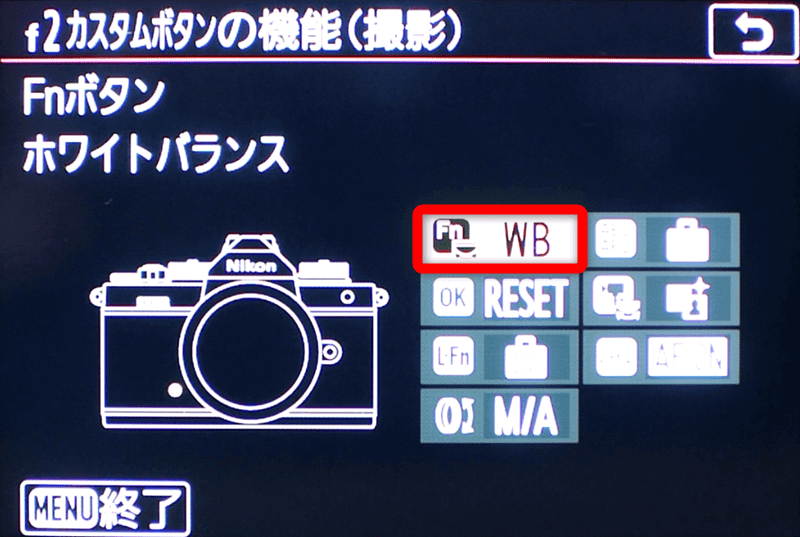
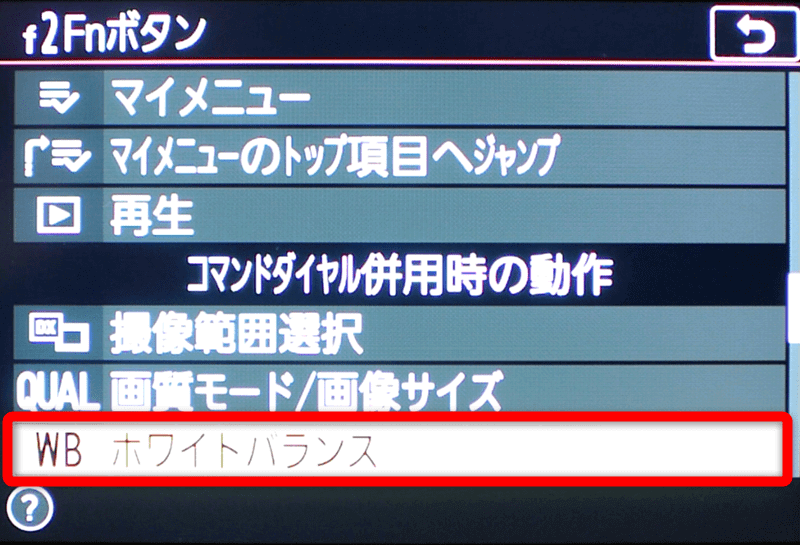
5.「WBホワイトバランス」を選択します。
6.「動画撮影ボタン」を選択します。
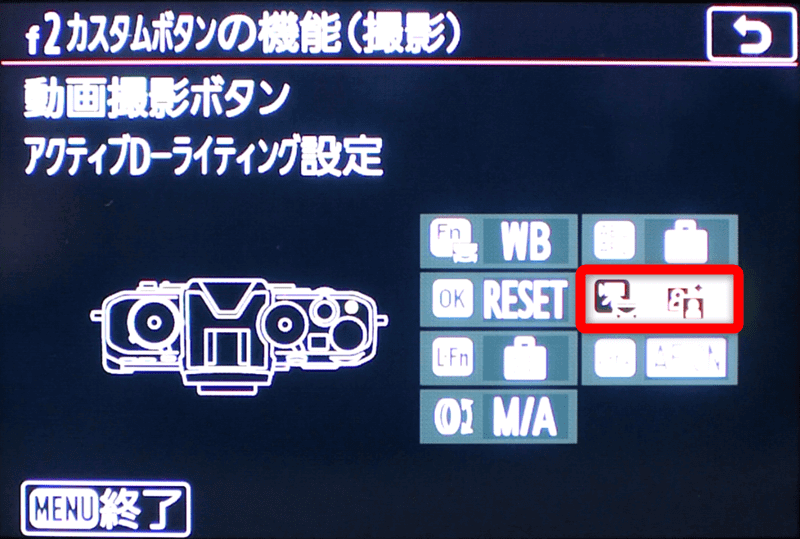
7.「マイメニュー」を選択します。
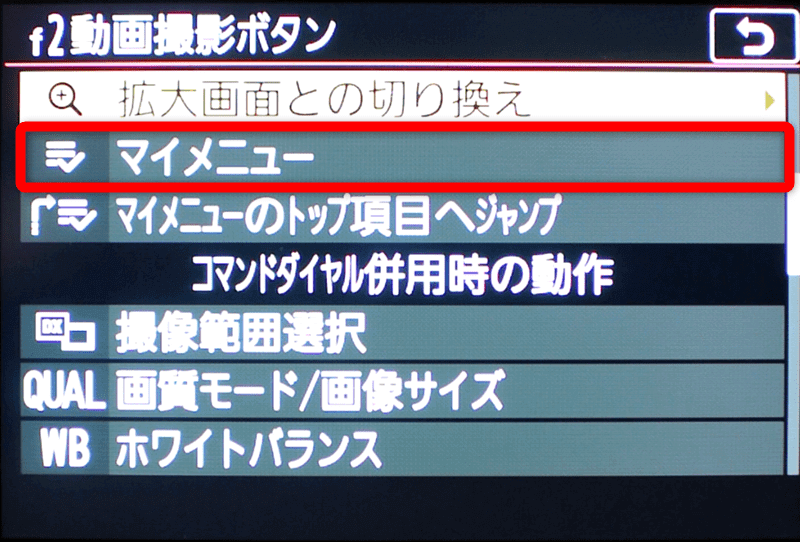
8.FnボタンがWB、動画撮影ボタンがマイメニューに変更できていたら完了です。
マイメニュー登録
メニュー画面でよく使用する設定をマイメニューに登録することができます。
マイメニューはカスタムボタンで割り付けることができるので設定を変更すぐに変更したいときに便利な機能になります。
「ISO感度設定」を割り付けておくと非常に便利なので紹介します。
1.「MENU」ボタンを押します。
2.「設定」アイコンを選択して「マイメニュー登録」を選択します。
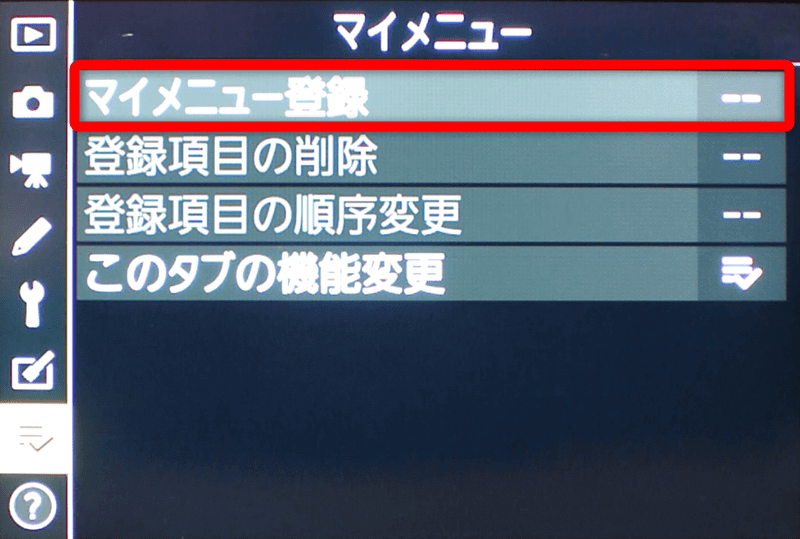
3.「静止画撮影メニュー」を選択します。
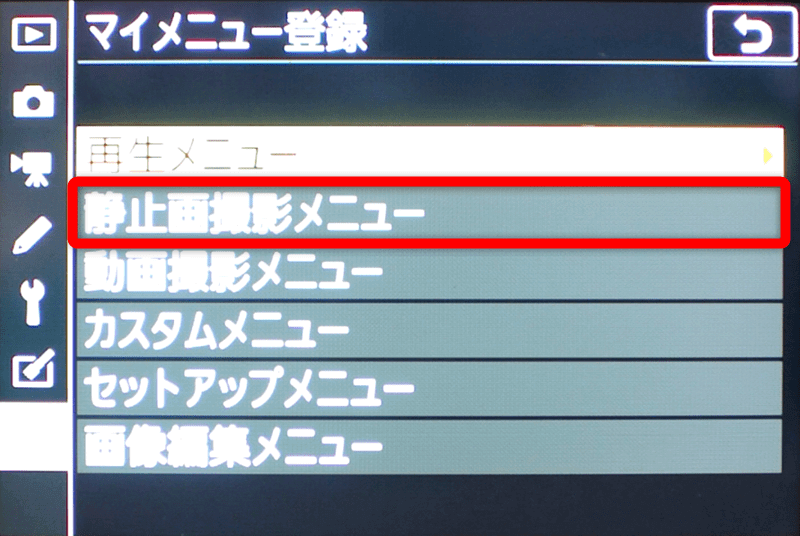
4.「ISO感度設定」を選択します。
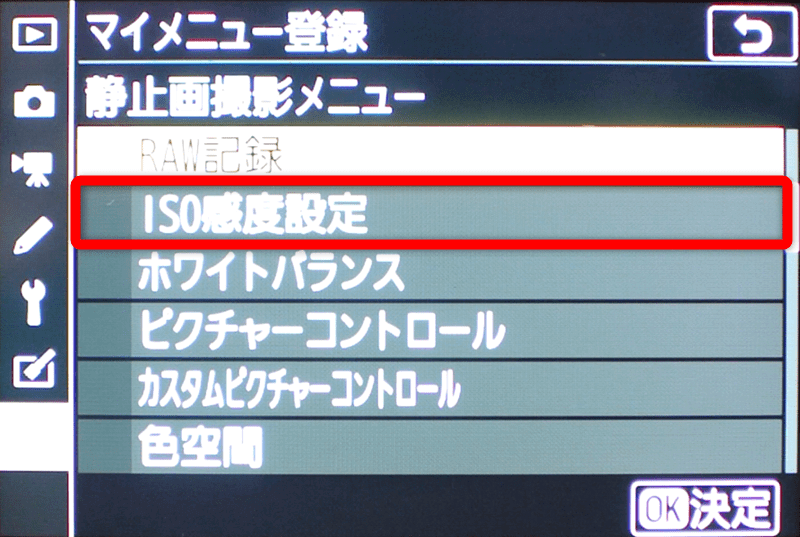
5.「ISO感度設定」を選択します。
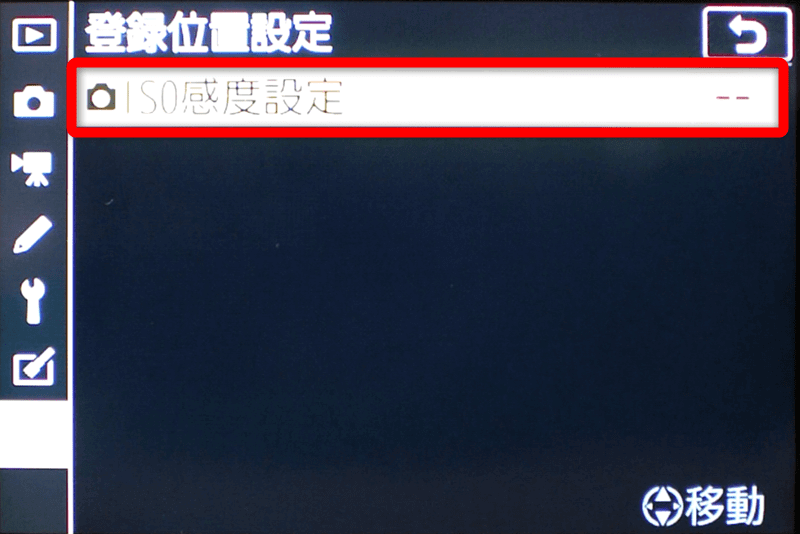
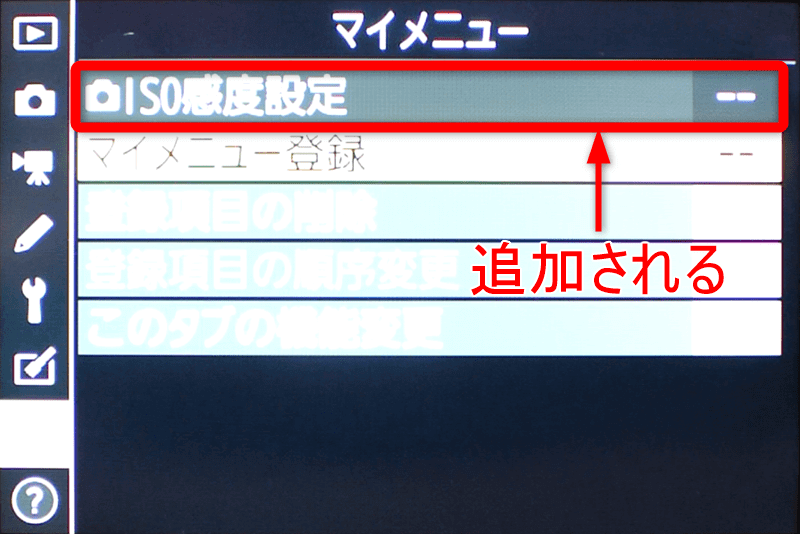
6.「ISO感度設定」が「マイメニュー登録」の上に追加されます。
WiFi接続設定(スマホへ写真取り込み)
スマホアプリ「SnapBridge」を使用することでnikonzfcとスマホをWiFiで接続することができます。
接続を行うとカメラに保存されているデータをスマホに取り込むことができます。
今回は僕のAndroidのスマホと接続した手順をまとめましたので良かったら参考にしてください。
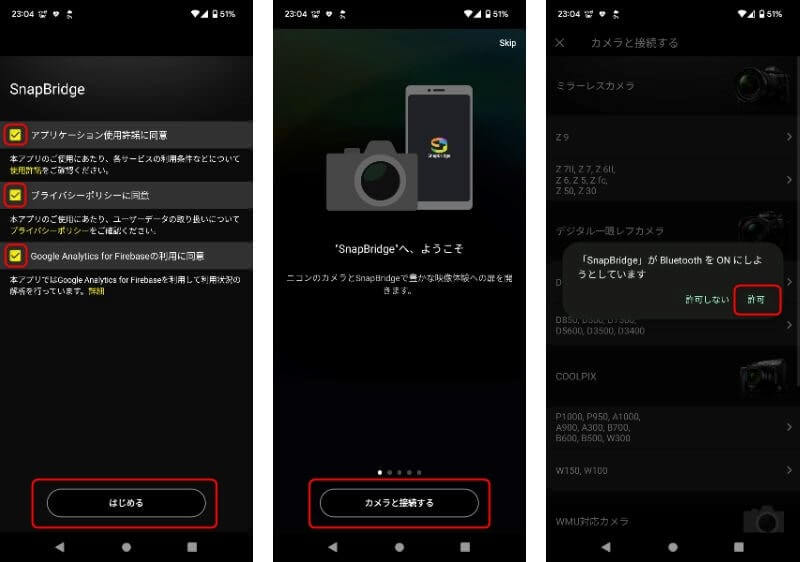
1.「SnapBridge」を「インストール」して「開く」をタッチします。メディアのアクセスを「許可」して「OK」をタッチしていきます。
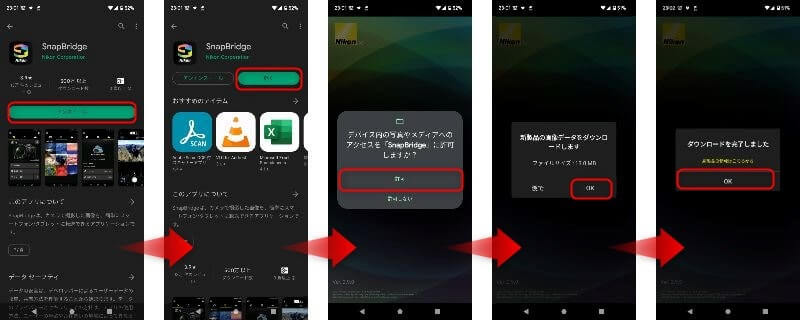
2.それぞれ同意事項にチェックを入れて「はじめる」をタッチします。
「カメラと接続する」をタッチしてBluetoothを「許可」します。
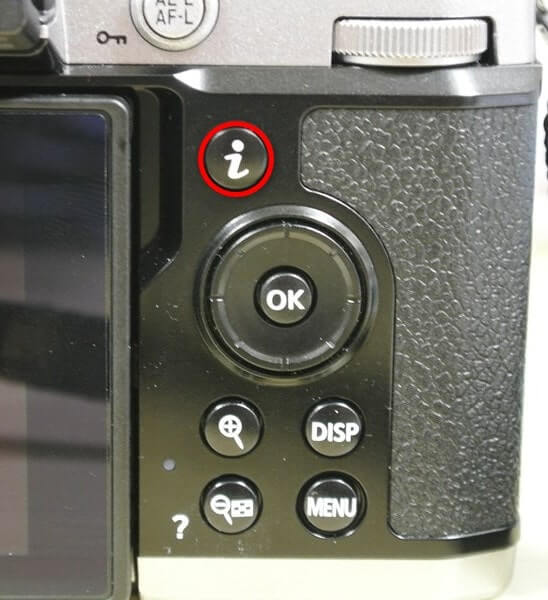
3.nikonzfc本体で「i」ボタンを押します。
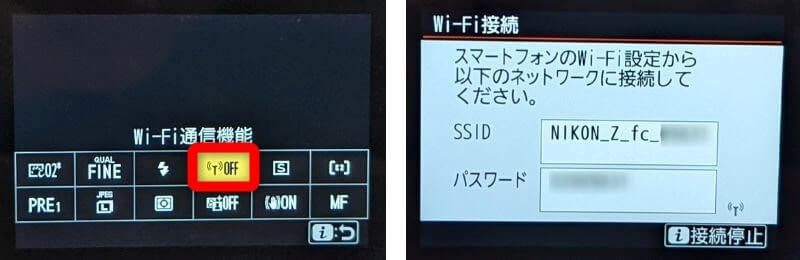
4.「Wi-Fi通信機能」を選択すると、「SSID」と「パスワード」が表示されるのでスマホと接続するときに使用します。
5.アプリの方でミラーレスカメラのzfcの欄をタッチして「WiFi接続」をタッチします。
「次へ」をタッチして、「OSの「設定」を開く」をタッチします。
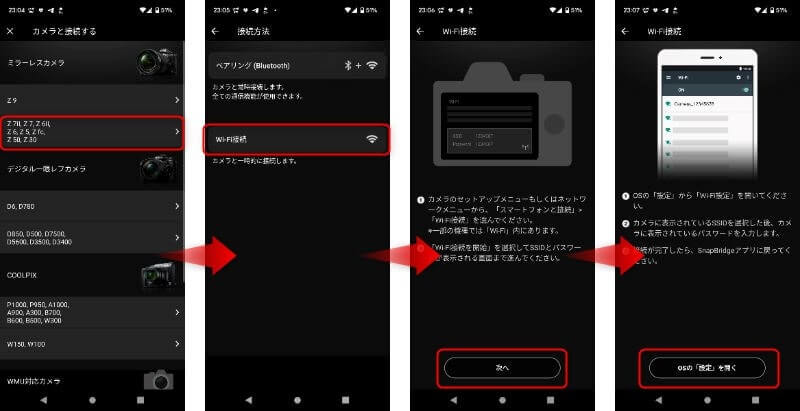
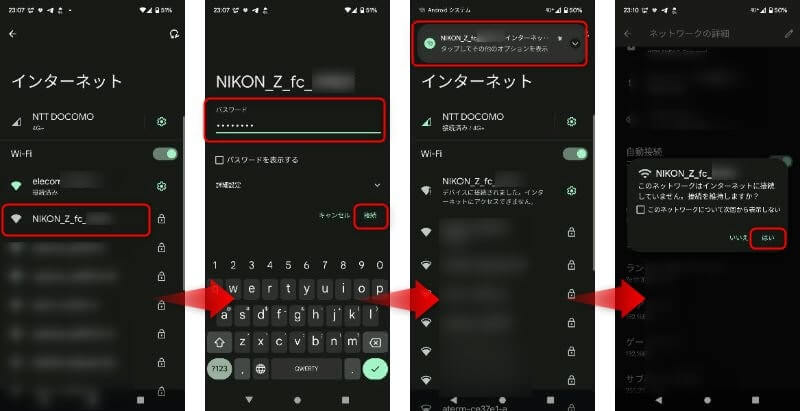
6.本体に表示されたSSIDが表示されるのでタッチします。パスワードを入力して「接続」をタッチします。
接続が完了して接続オプションが表示されたらタップします。
接続を維持しますかのポップアップが出たら「はい」をタッチします。
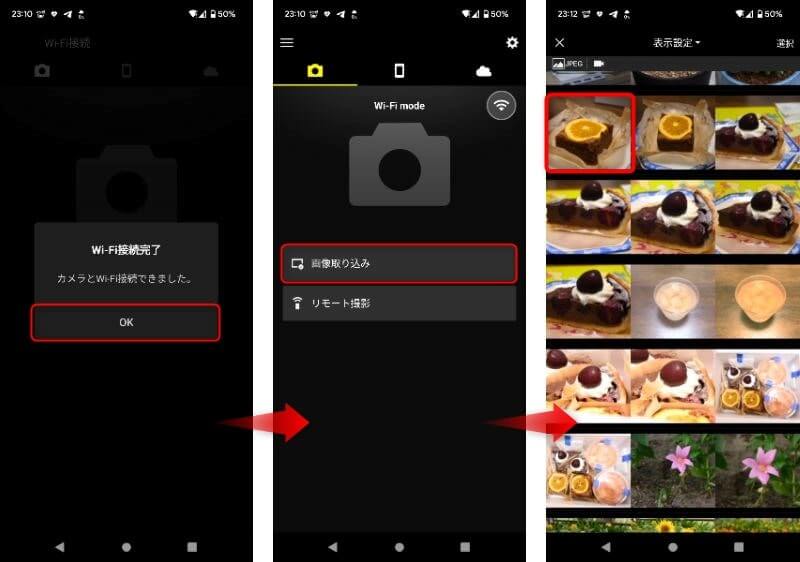
7.アプリに戻るとWiFi接続完了が表示されるので「OK」をタッチします。
カメラアイコンを選択して「画像取り込み」をタッチします。
カメラ内に保存されているデータが表示されるのでスマホに取り込みたい写真を選択します。
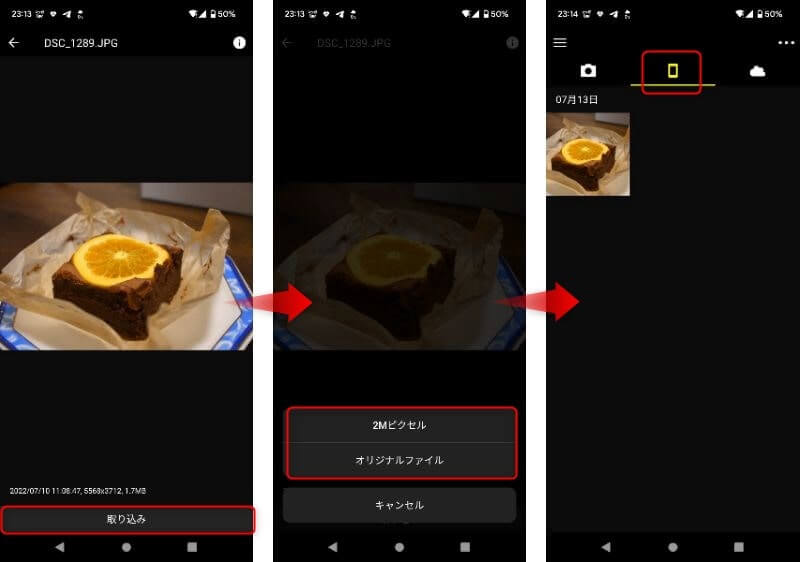
8.「取り込み」をタッチして「2Mピクセル」「オリジナルファイル」どちらかをタッチします。
スマホアイコンを選択すると取り込んだ写真が表示されます。スマホのメディアにも取り込まれています。