
nikon Zfcのダイヤル操作方法についてまとめました。

 ポチップ
ポチップ
nikonzfcの使い方操作方法一覧をまとめたものは下の記事になります。
-

-
参考いつも持ち歩きたくなるカメラNikonZfcの使い方操作方法メモ
Nikon Zfcの使い方と操作方法を簡単にまとめてみました。 ※この記事にすべてまとめていると読み込みが遅くなってしまったので各見出しごとに別記事にしました。 カメラ初心者の人は「カメラはじめます」 ...
続きを見る
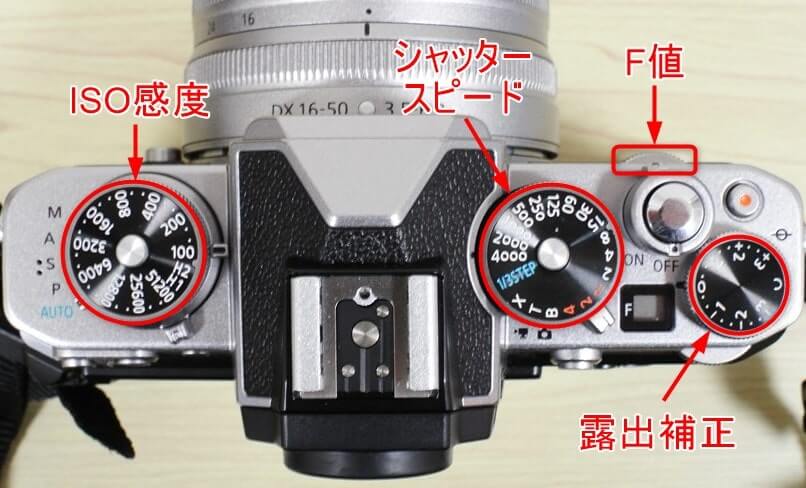
ダイヤル操作
モード設定によって調整できるダイヤルが変わります。自分の好みにあったモード設定を選択しましょう!
ISO感度ダイヤル操作については設定でISO自動制御を解除する必要があります。

ダイヤル操作は自分がカメラを操作している感覚になるので楽しいです!ぜひ活用してみてください!
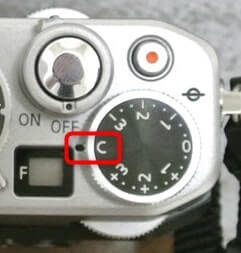
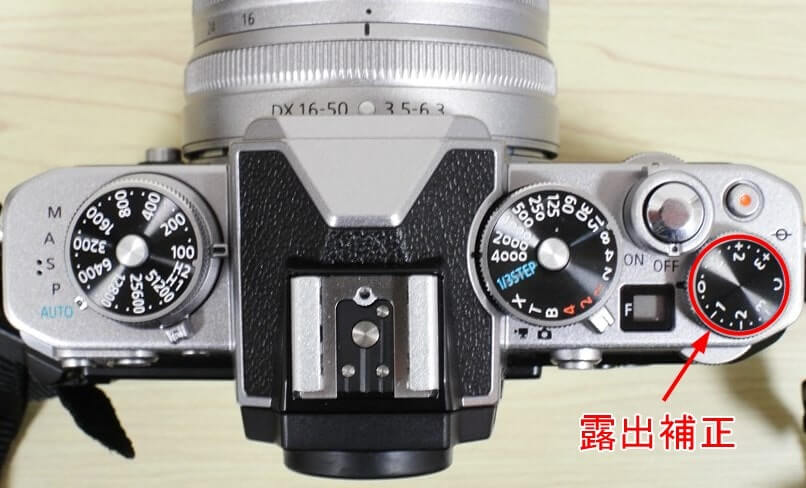
露出補正ダイヤルについて
「0」を基準の明るさとしてマイナスの値を大きくするほど写りが暗くなり、プラスの値を大きくするほど写りが明るくなります。
露出補正ダイヤルを「C」にあわせると各撮影モードでメインとサブコマンドダイヤルで調整が行なえます。
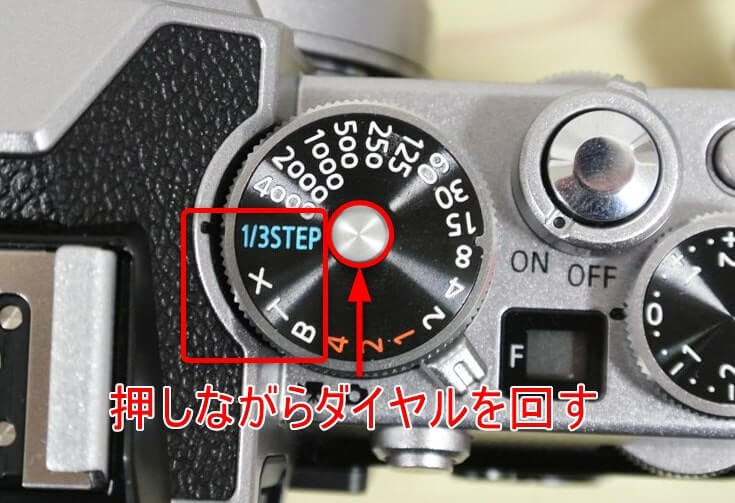
シャッタースピードダイヤルについて
1.「1/3STEP」「X」「T」「B」は真ん中部分を押しながらダイヤルを回します。
それ以外の数値は真ん中部分を押さなくてもダイヤルを回すことができます。
シャッタースピードダイヤルでは1/2毎にシャッタースピードを切り替えることができます。
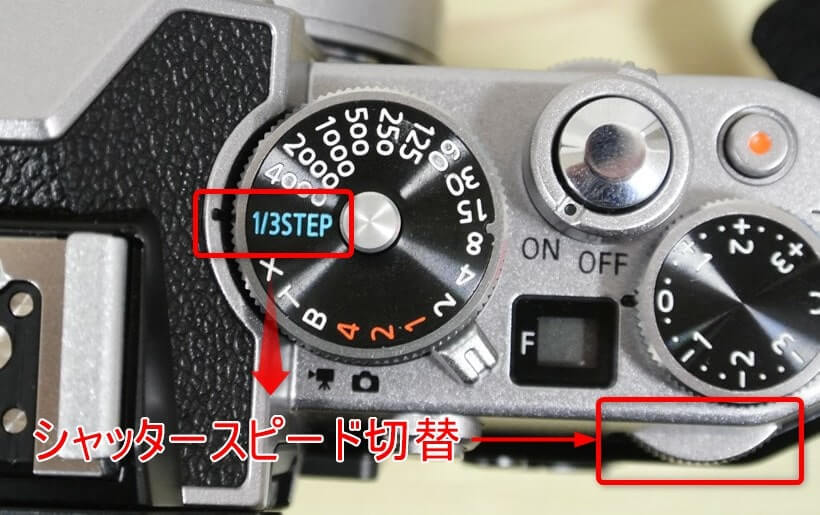
「1/3STEP」について
「1/3STEP」を選択するとメインコマンドダイヤルまたはサブコマンドダイヤルでシャッタースピードを切り替えることができます。
シャッタースピードダイヤルでは1/2毎にシャッタースピードを切り替えることができましたが
「1/3STEP」では1/3毎にシャッタースピードを切り替えることができるので
シャッタースピードダイヤルで切り替えるよりも細かくシャッタースピードの調整ができます。
ISO感度ダイヤルについて
そのままダイヤルを回そうとしてもロックされていて回りません。
真ん中部分を押しながらダイヤルを回します。
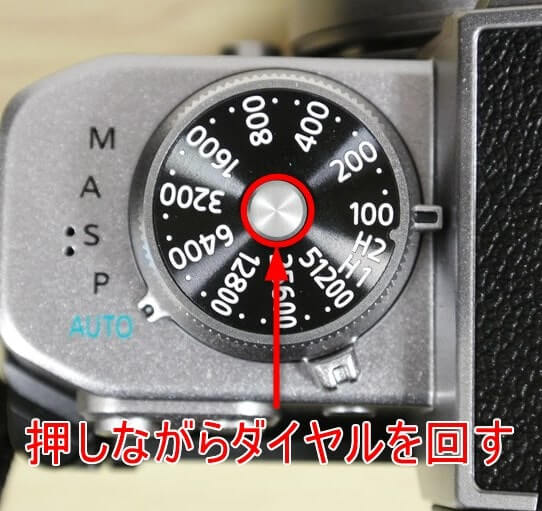
ISO感度操作設定
ISO感度は自動制御(ダイヤル操作無効)とダイヤル操作有効の切替をメニュー画面から設定する必要があります。
今回はダイヤル操作を行うための設定手順を説明します。
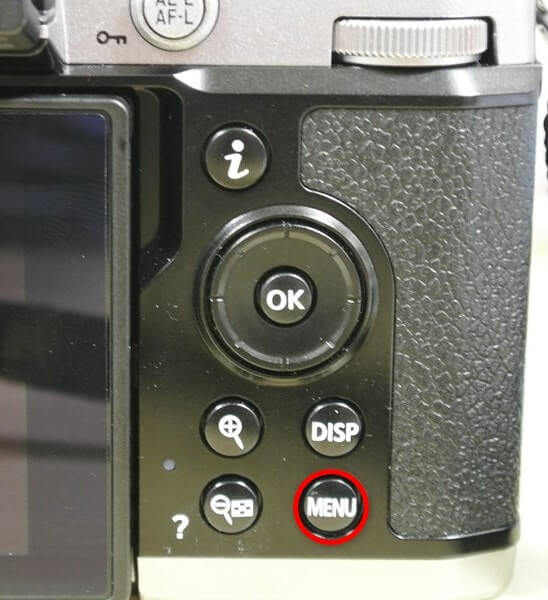
1.「MENU」ボタンを押します。
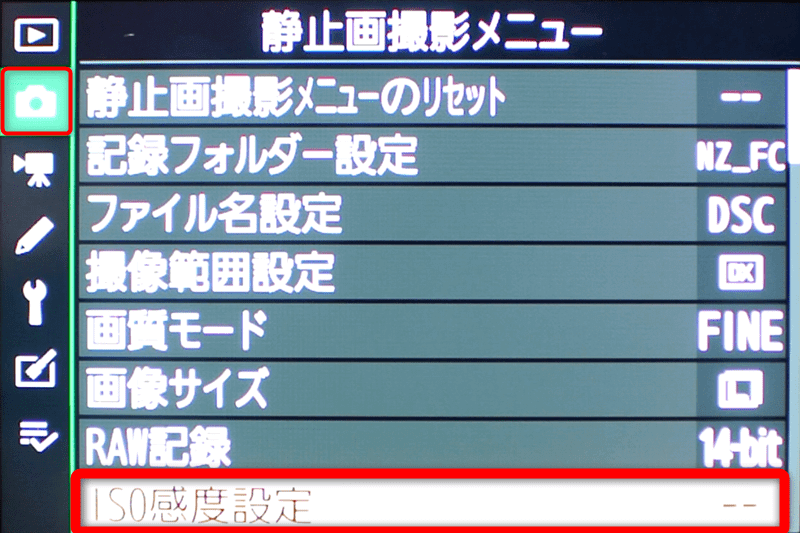
2.「カメラ」アイコンの「ISO感度設定」を選択します。
3.「感度自動制御」を選択します。
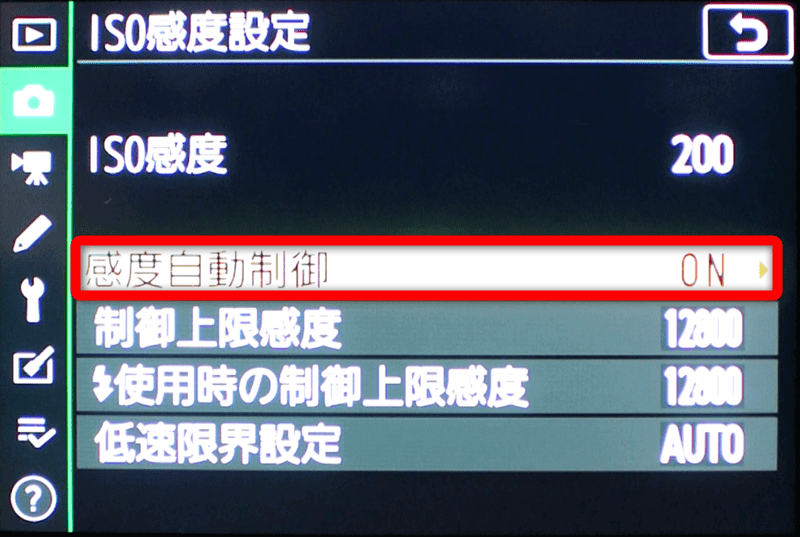
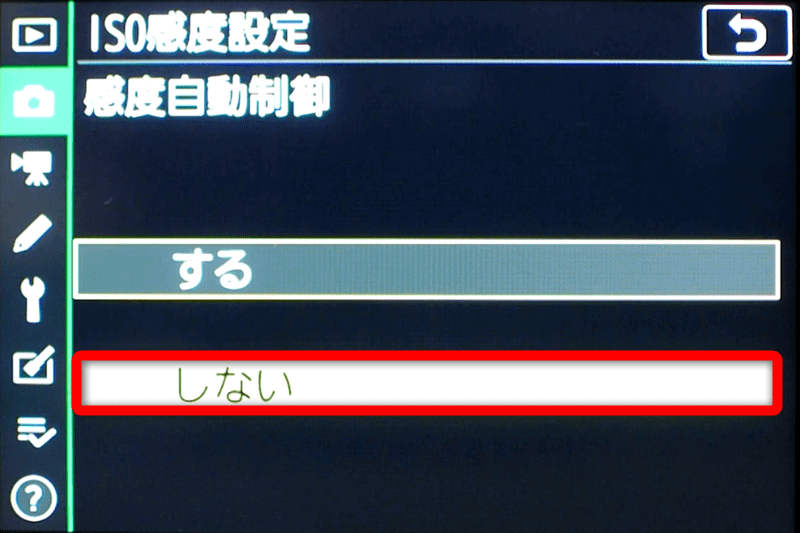
4.ISO感度のダイヤル操作を有効にするには「しない」を選択します。
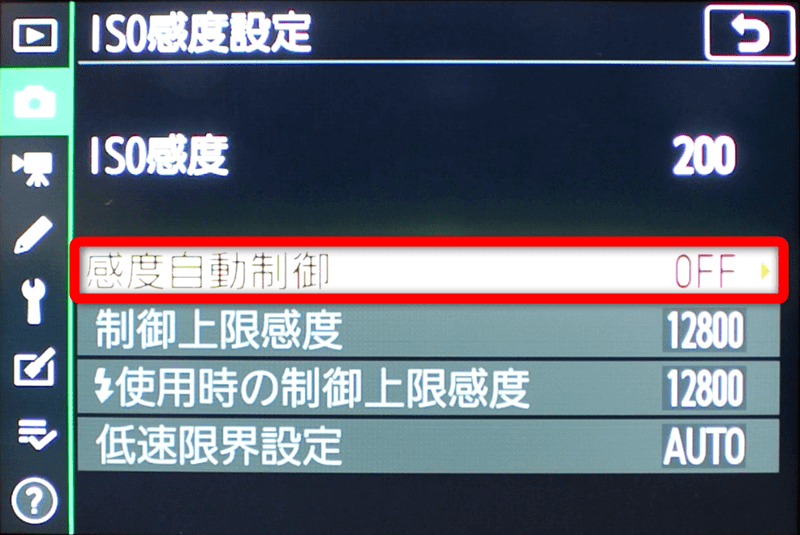
5.感度自動制御が「OFF」になっていれば変更できています。
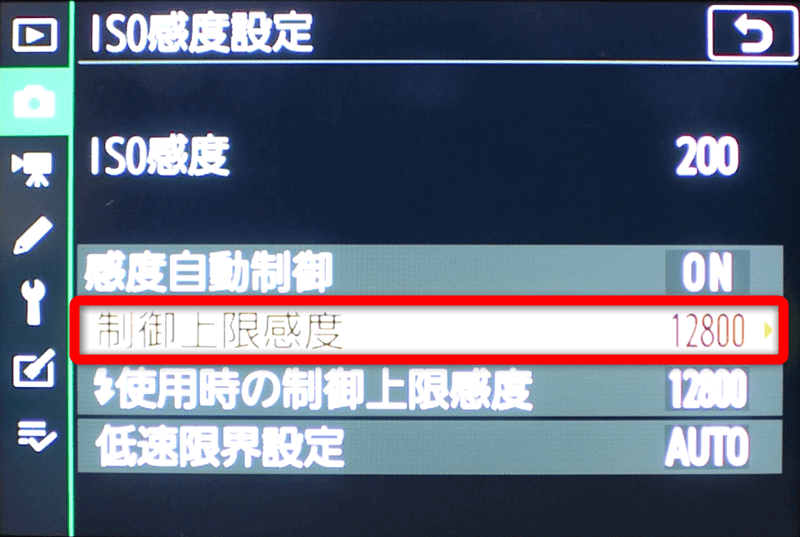
6.ISO感度自動制御をONにした場合はISO上限感度を決めることができます。
ISO感度が高すぎると画質が荒くなってしますので自分が許容できる限界値を決めておきます。
「AUTO」オートモード
モードの切替で「AUTO」を選択します。
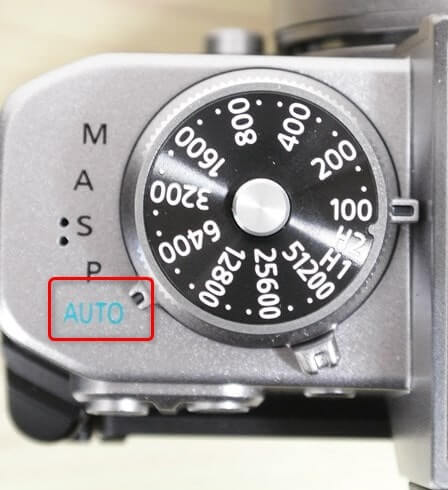
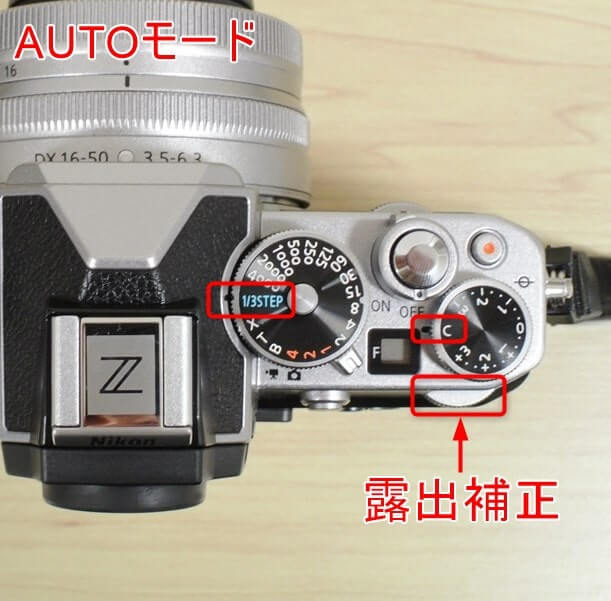
カメラが自動調整してくれるので初心者におすすめのモードです。
露出補正ダイヤルで明るさのみ調整できます。
すぐに撮りたいときはこのモードがおすすめです。
ポイント
ホワイトバランスやピクチャーコントロールの設定ができなくなります。使用したい場合は他のモードを選択しましょう!
「P」プログラムオートモード
モードの切替で「P」を選択します。
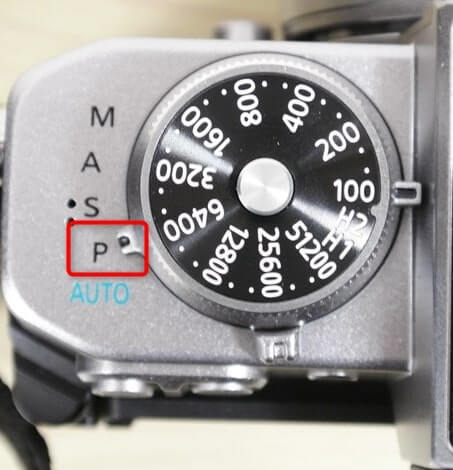
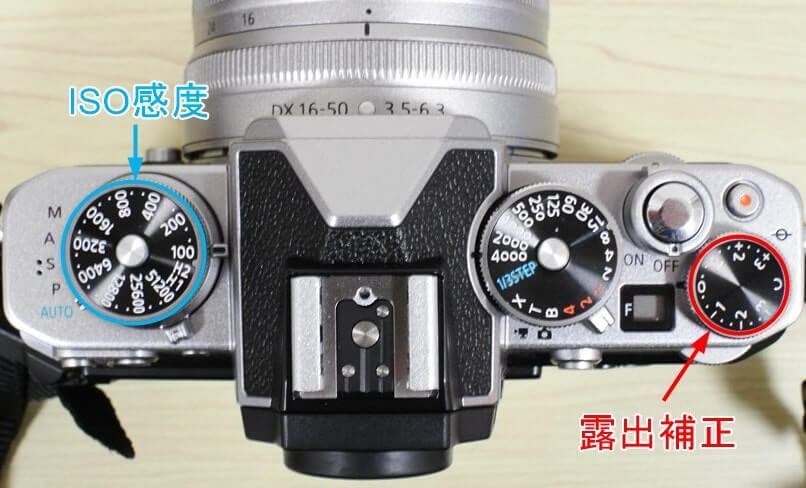
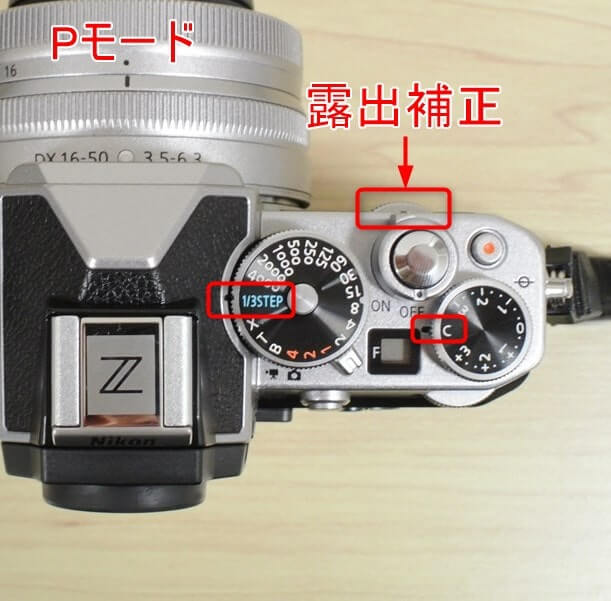
ISO感度ダイヤルと露出補正ダイヤルで明るさを調整できるモードです。
AUTOモードと同様にカメラが自動で調整してくれます。
AUTOモードとの違い、ISO感度、ホワイトバランス、ピクチャーコントロールの設定を変更することができます。
色合いや明るさだけを調整したい人におすすめ。
「S」シャッタースピード優先モード
モードの切替で「S」を選択します。
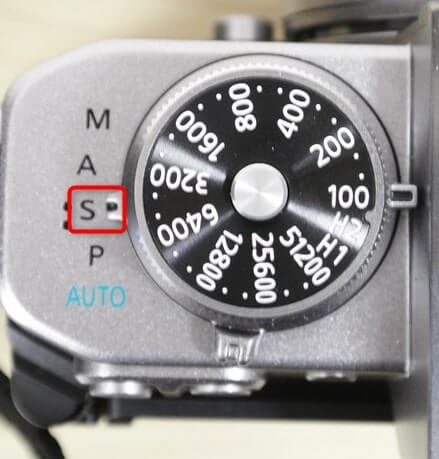
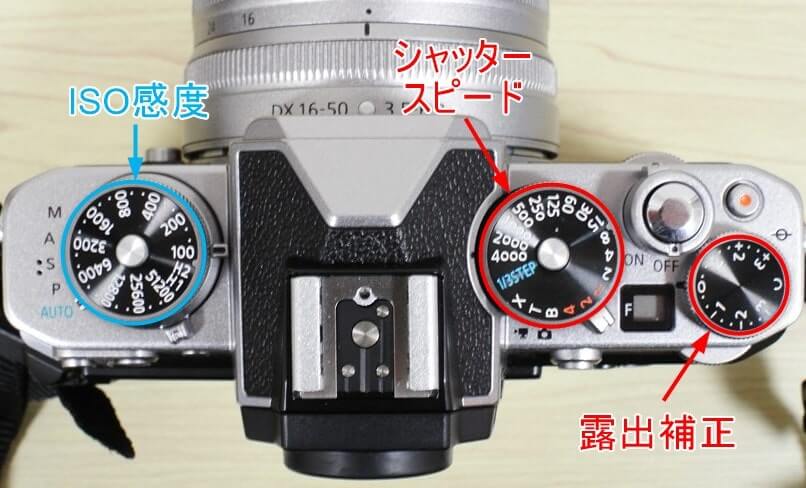
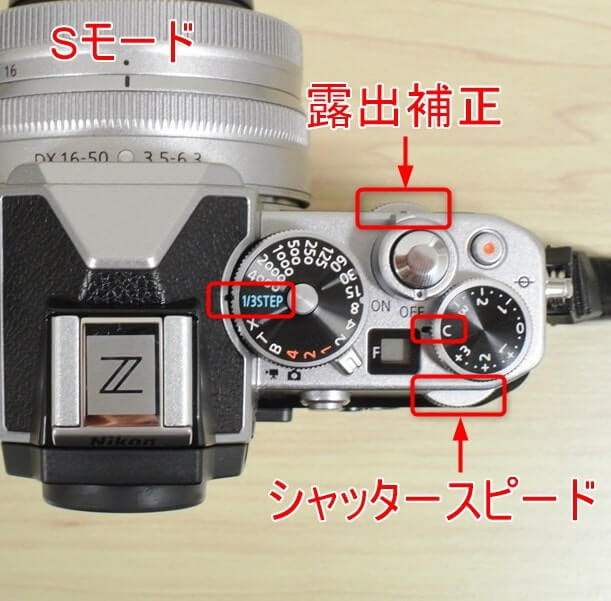
ISO感度ダイヤル、露出補正ダイヤル、シャッタースピードダイヤルで調整できるモードです。
被写体の動きに合わせてシャッタースピードを調整したい場合に使用します。
シャッタースピードを自分で調整できるので車のライトの光跡や水しぶきなどの写真をキレイに撮ることができます。
羽がひらひら動いているチョウチョを撮るときにシャッタースピードが遅いと羽の部分がブレてしまいます。(下の左側写真)
シャッタースピードを速くすることで羽が動いていても止まっているように撮ることができます。(下の右側写真)
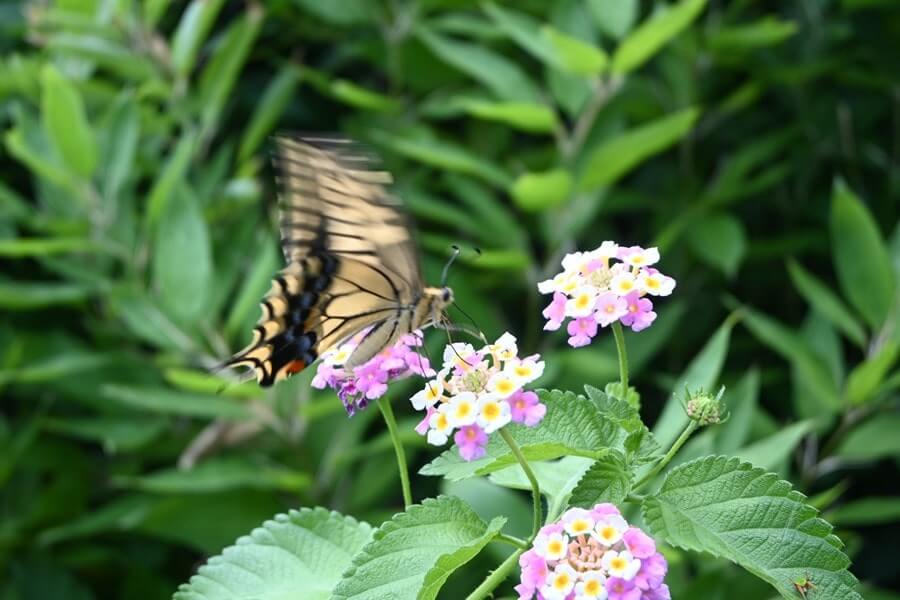
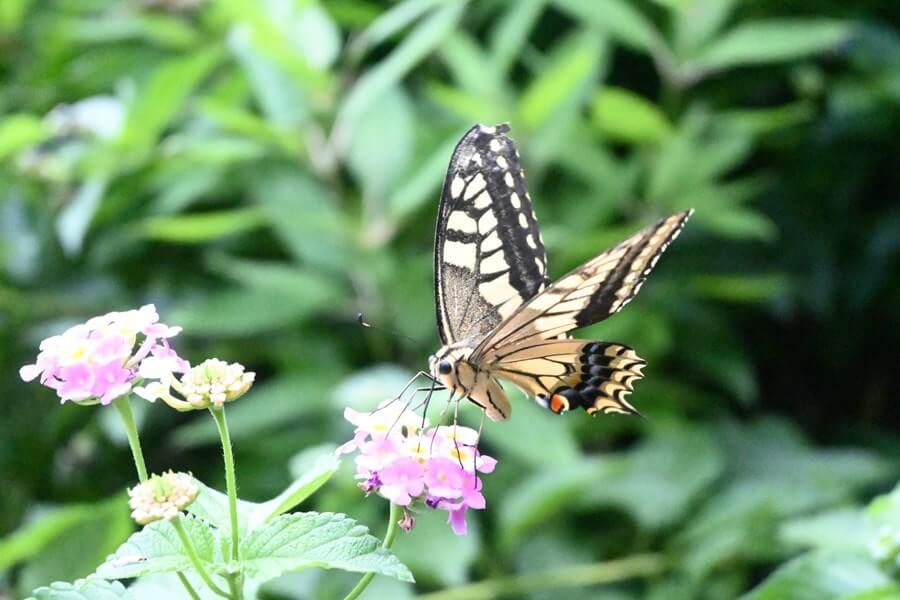
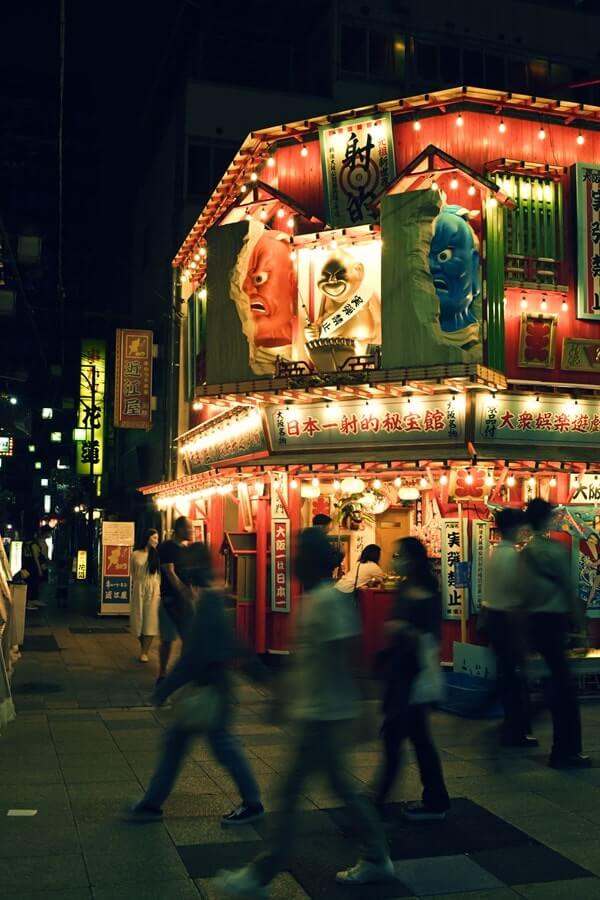
歩いている人をブラすには シャッタースピード1/10秒
三脚は使わず普通に手で持って撮影しています。
止まっているものはブレずに動いているものだけブラすことができます。
動かずに撮影しないと止まっているものもブレてしまうので注意しましょう!
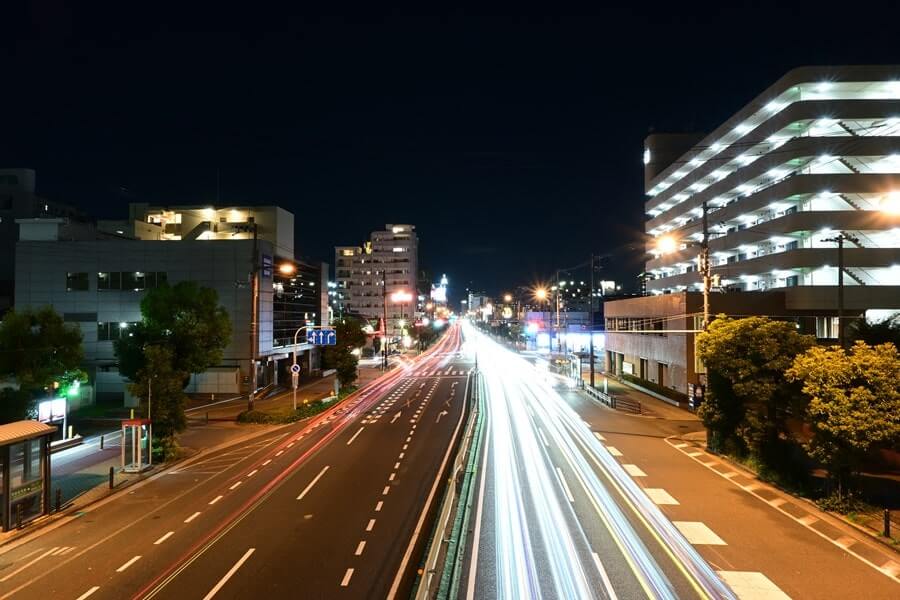
車のライトの光跡 シャッタースピード 30秒
普通道路の歩道橋で三脚を使って撮影してみました。
左側の道路は交通量が少なかったので光跡が残りづらかったです。
「A」絞り優先モード
モードの切替で「A」を選択します。
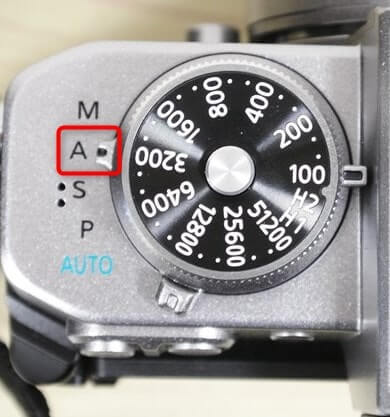
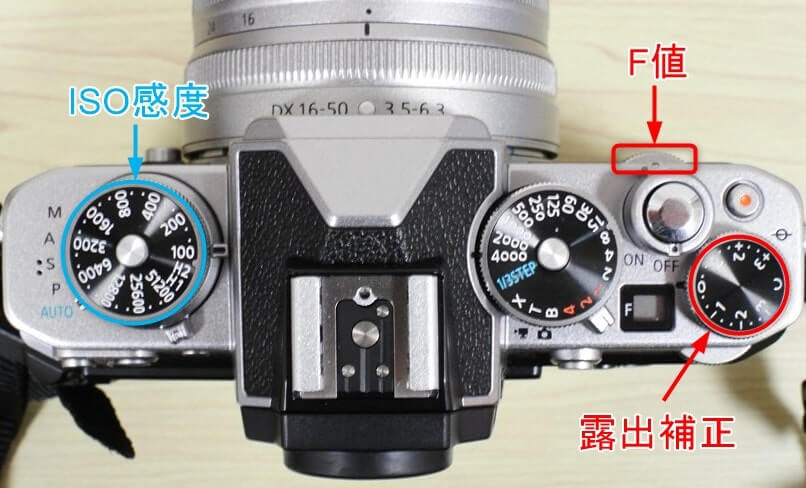
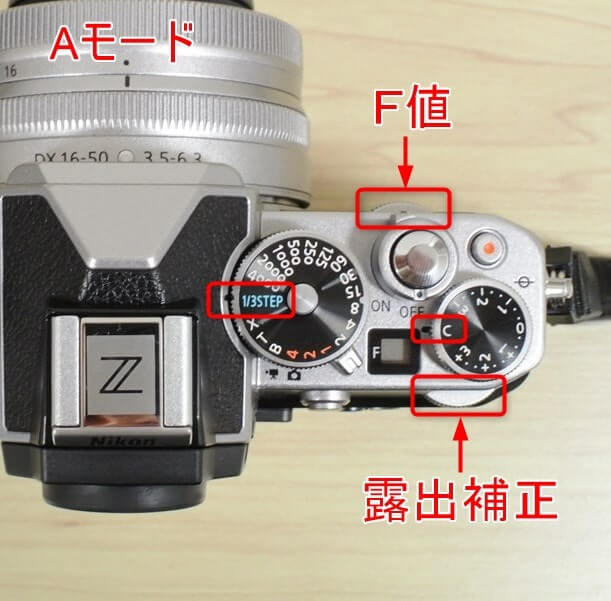
ISO感度ダイヤル、露出補正ダイヤル、F値ダイヤルで調整できるモードです。
F値を小さくすることでボケ感のある写真が取れます。
F値を大きくすることで周りをはっきりと撮ることができます。
単焦点レンズと組み合わせて使うとよりボケ感がでるのでおすすめです。

「M」マニュアルモード
モードの切替で「M」を選択します。
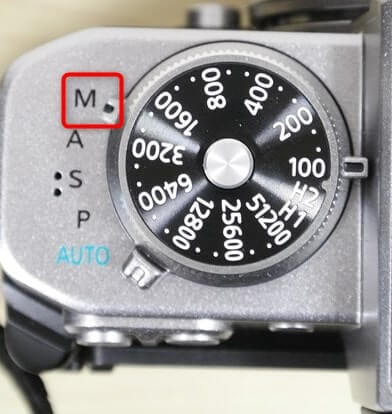
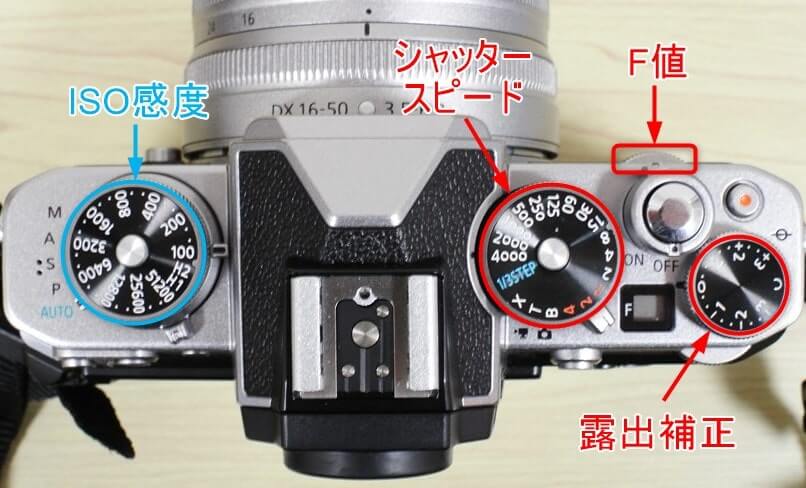
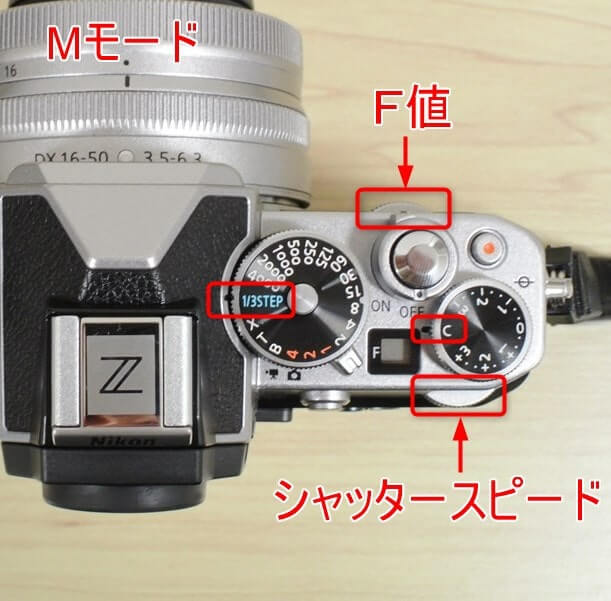
ISO感度ダイヤル、露出補正ダイヤル、シャッタースピードダイヤル、F値ダイヤルのすべてを自分で調整できるモードです。
初心者の方が最初からこのモードを使いこなすのは難しいので
AモードやSモードが普通に使えるようになったら試してみましょう!
主にシャッタースピードとF値の両方の調整が必要な場合に使用します。
注意ポイント
Mモードの露出補正ダイヤルは露出インジケーターの適正露出基準が変わるだけで露出は変更されません。
ISO感度、シャッタースピード、F値を調整して明るさを変えていきます。

