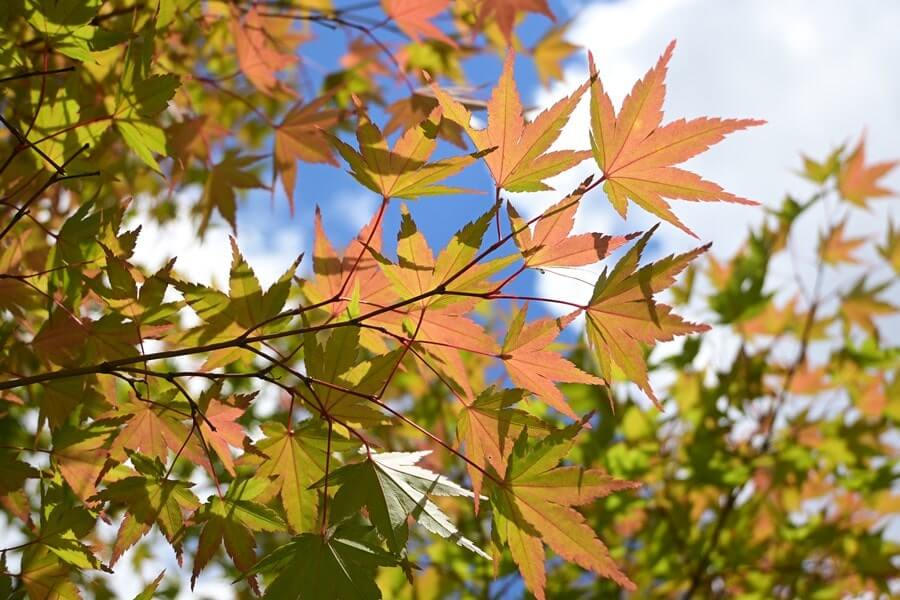
nikonzfcの基本操作についてまとめました。

 ポチップ
ポチップ
nikonzfcの使い方操作方法一覧をまとめたものは下の記事になります。
-

-
参考いつも持ち歩きたくなるカメラNikonZfcの使い方操作方法メモ
Nikon Zfcの使い方と操作方法を簡単にまとめてみました。 ※この記事にすべてまとめていると読み込みが遅くなってしまったので各見出しごとに別記事にしました。 カメラ初心者の人は「カメラはじめます」 ...
続きを見る
基本操作
起動手順
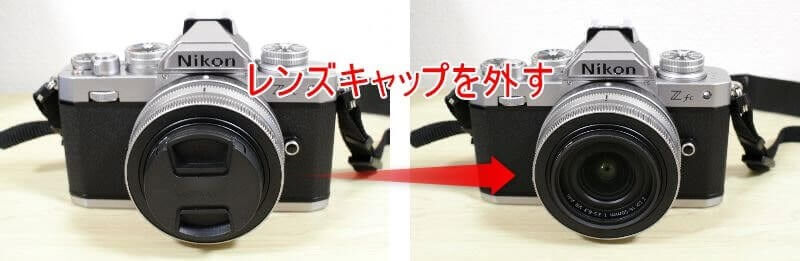
1.まずはレンズキャップを外します。
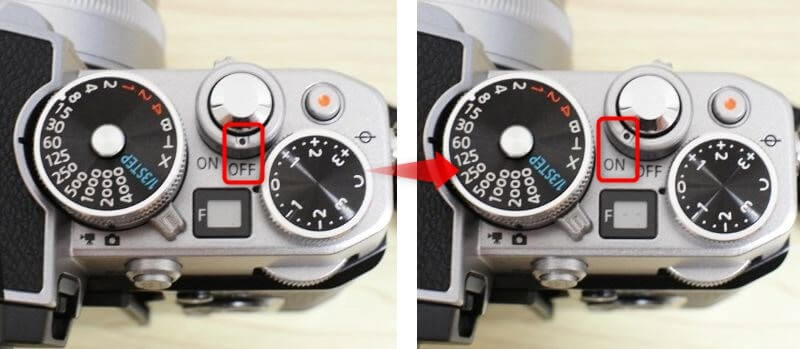
2.つまみを回してOFFからONへ切替ます。
3.ズームレンズが飛び出ていない場合はポップアップが表示されます。
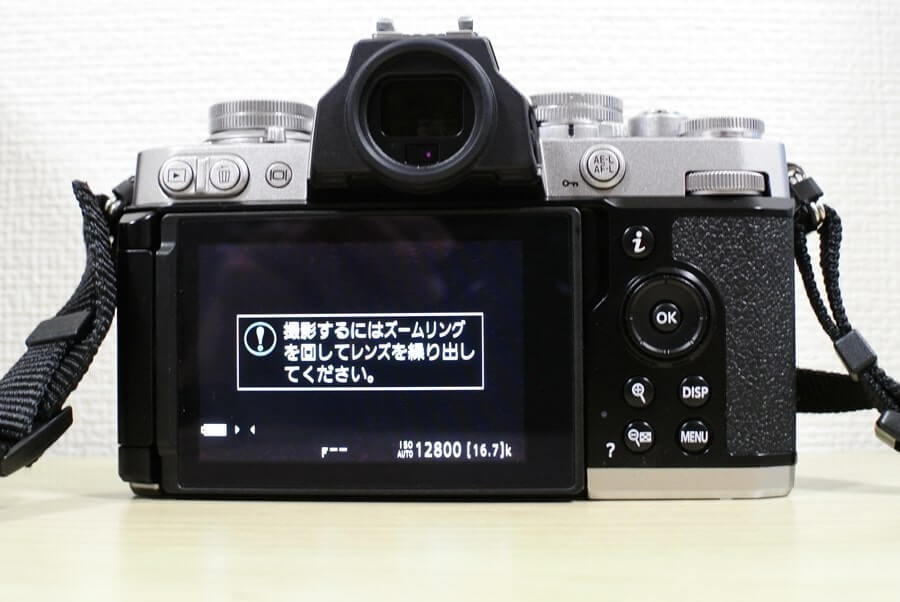
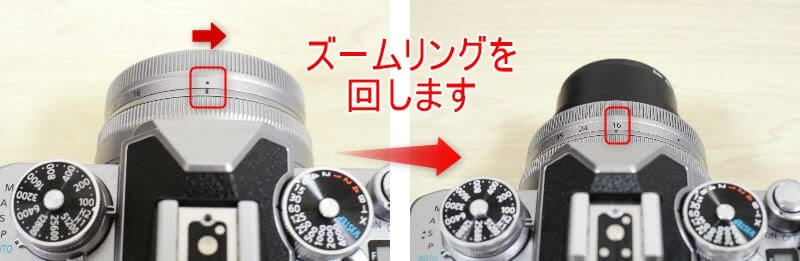
4.ズームリングを回してレンズを出します。
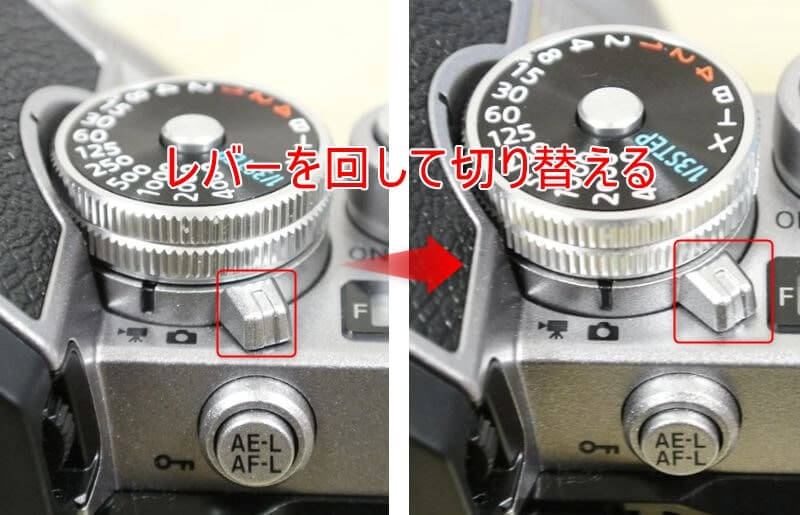
5.「動画撮影」は動画アイコン、「写真撮影」はカメラアイコン使用する方にレバーを回して切り替えます。
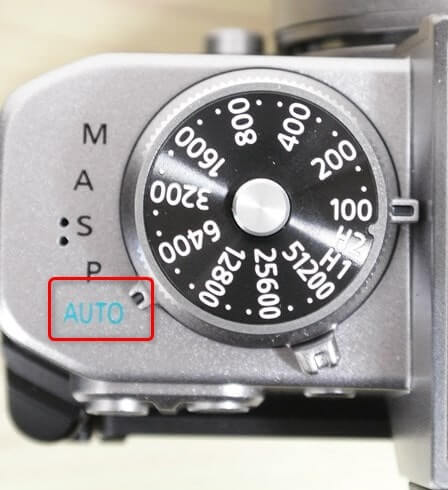
6.撮影モードを切り替えます。「AUTO」を選択していればカメラ側で映りを自動調整してくれます。

慣れてきたら他のモードで撮影すると凝った写真を撮影できます。
7.これで撮影準備は完了です。
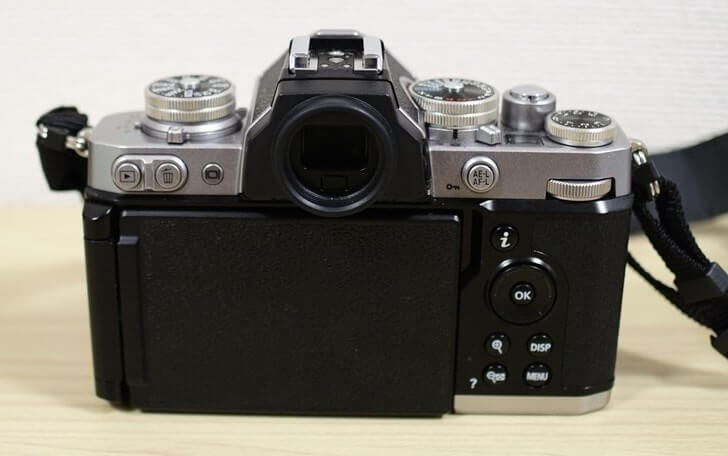
本体ボタンについて
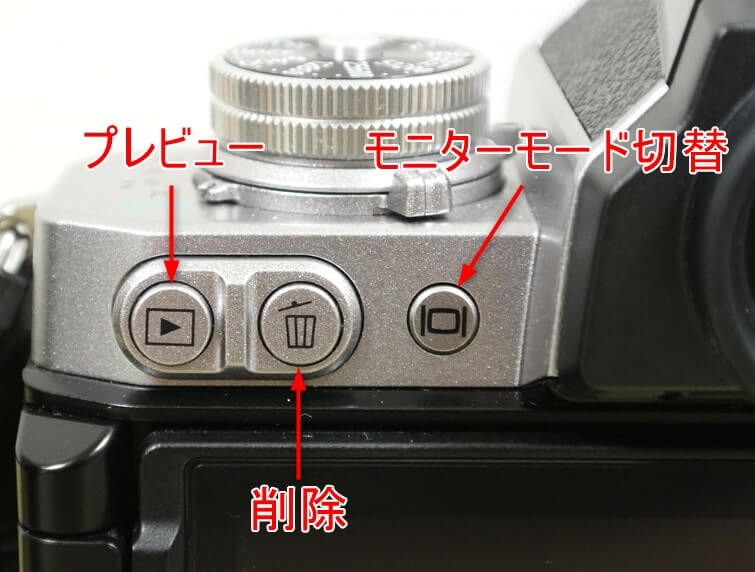
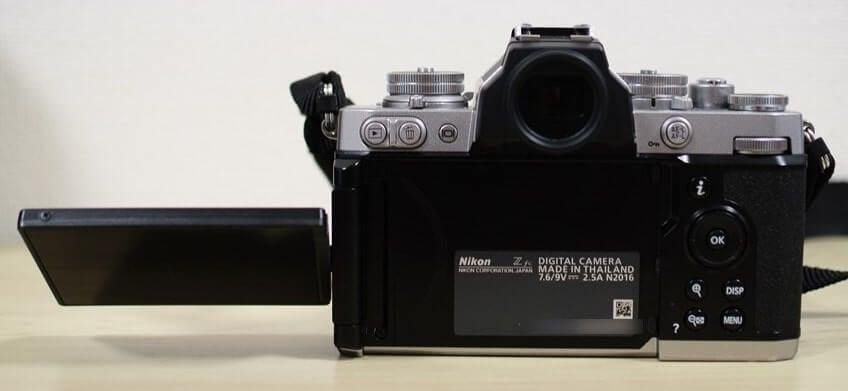
プレビューボタンを押すと撮影したデータを確認できます。
プレビューで見ているデータを削除ボタンで削除することができます。
モニターモード切替ボタンでファインダーとディスプレイ表示の切替ができます。
撮影したものを簡単に確認して削除できるので使いやすいです。
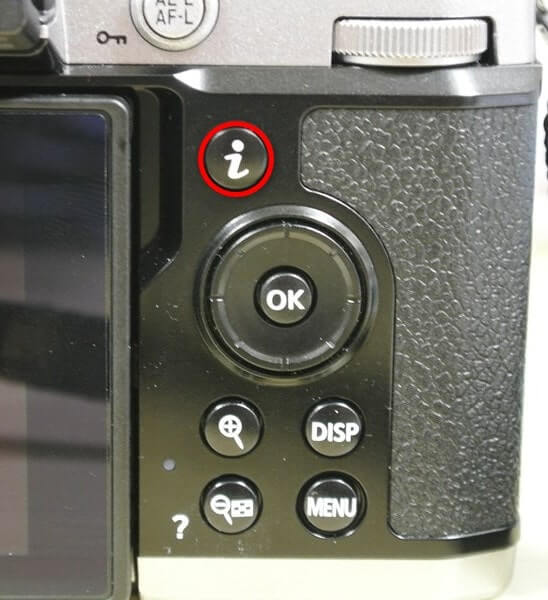
iボタンについて
1.「iボタン」を押すことで「iメニュー」を起動することができます。
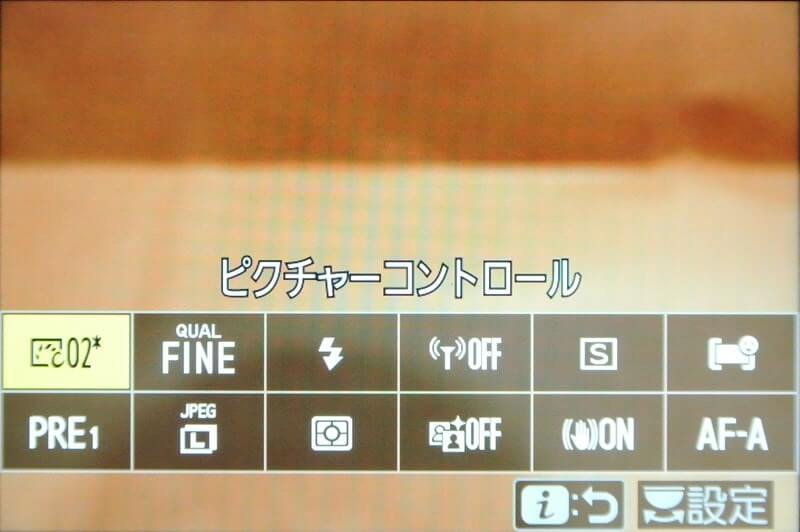
2.iメニューで簡単に設定の変更が可能になります。「ピクチャーコントロール」「ホワイトバランス」あたりをよく使用すると思います。
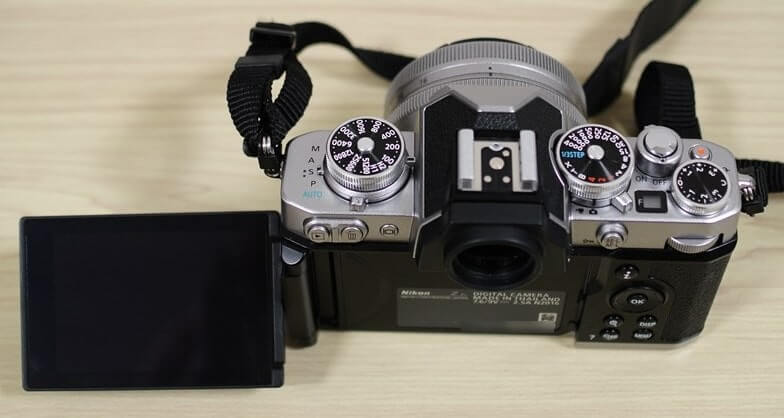
バリアングル液晶について
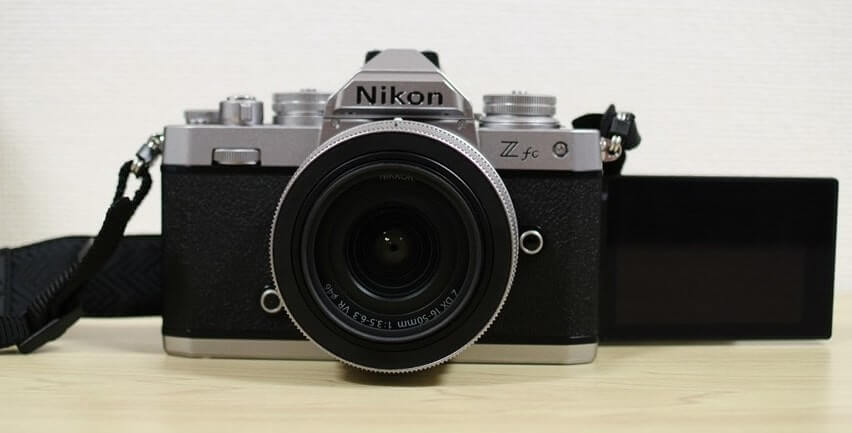
画面を回転してディスプレイの位置を決められるので自撮りや角度をつけた位置でも画面が見やすいです。
タッチディスプレイについて
1.アイコンをタッチすることでディスプレイのタッチ設定を簡単に変更できます。
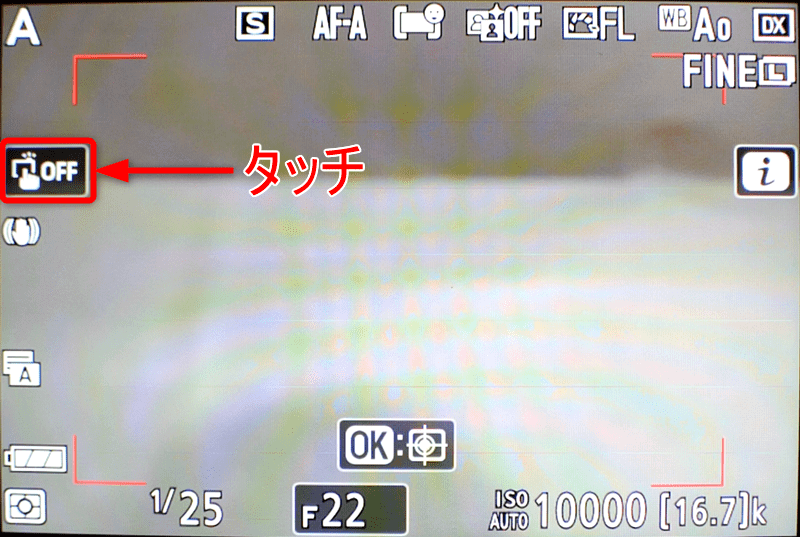
2.「フォーカスポイント移動」「タッチAF」「タッチシャッター/タッチAF」「無効」の切替ができます。
タッチしたところにピントを合わせてくれるタッチAFが個人的におすすめです。

レンズについて
僕がNikon Zfcに使っているレンズはこちらの記事にまとめているので良かったら見ていってください。
-

-
参考Nikon Zfcで使っているZマウントレンズを紹介
僕がNikon Zfcの本体に使っているレンズを撮影した写真と一緒に紹介したいと思います。 良かったら参考にしてください! 写真の作例が少ないので撮影できたら更新していこうと思います。 Nikon Z ...
続きを見る

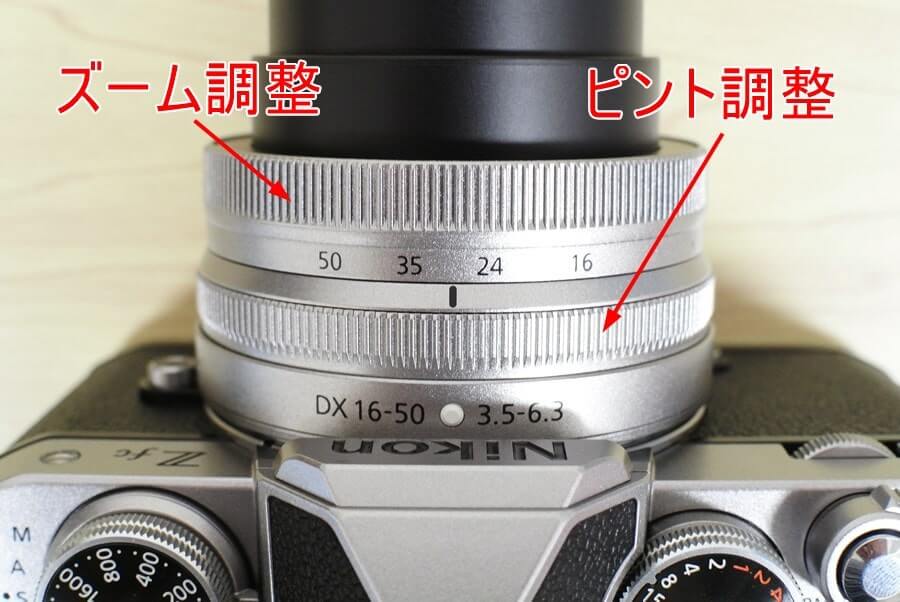
キットレンズにはズーム調整とピント調整リングがついているので状況に応じて使いましょう!
フォーカスしたとこ以外は少しボケてくれるのでお花や葉っぱがキレイに写ります。